将Linux(ubuntu)安装到U盘上,实现即插即用
 加入技术交流群
说明:
本教程是说明如何将ubuntu系统安装到U盘上(也就是把U盘当做电脑的硬盘),
可以实现U盘插到任何电脑上都能够在实体机上运行ubuntu系统,
而且所有的运行配置都能被保存,相当于随身携带的一个电脑。
不是说明如何使用U盘做安装盘
不是说明如何使用U盘做安装盘
不是说明如何使用U盘做安装盘
还有为了保证安装和运行的流畅性,请使用USB3.0的U盘和接口,
U盘容量最好是在16GB以上,因为安装完成后就会占用接近3G的空间。
注意:U盘里不要放有用的资料,因为安装的过程中会格式化U盘,
资料会丢失,请在安装前将U盘里的数据备份出来!
背景:
最近老师要让我们做openstack的环境搭建和配置实验,
需要在实体机上运行Linux系统,鉴于双系统的不安全性以及电脑里的资料是在太多,
所以不敢冒险装双系统(身边不知其数的人因为装Linux双系统被格式化了硬盘)。
所以就在网上搜了很久如何将ubuntu安装到U盘上,但是网上很少有资料,
有资料的也不是很全,自己摸索了很久终于成功实现了,
所以这里记录一下安装过程,希望能够给以后需要的朋友一个参考。
环境和准备:
本教程使用VMware虚拟机作为安装镜像的引导介质,VMware版本为12.5pro。
事先需要下载好ubuntu的iso镜像,我是用的是ubuntu lts16.04。
下载地址:http://cn.ubuntu.com/download/
安装步骤:
准备好环境之后我们需要在VMware里面新建一个虚拟机,
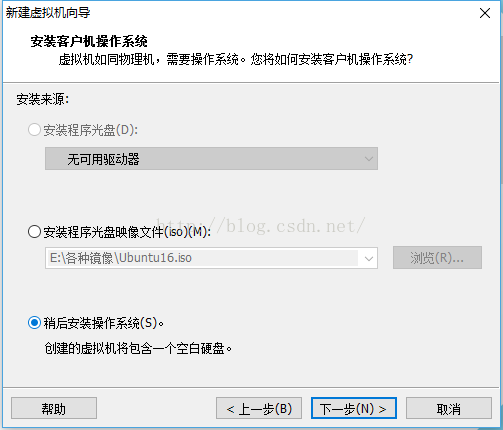
注意选择安装来源的时候选稍后安装操作系统。其他的设置就用默认或者推荐就好。

点击确定保存配置,插上事先准备好的U盘。然后点启动虚拟机。会弹出可选用移动设备的提示。如果没有请先看下一步。
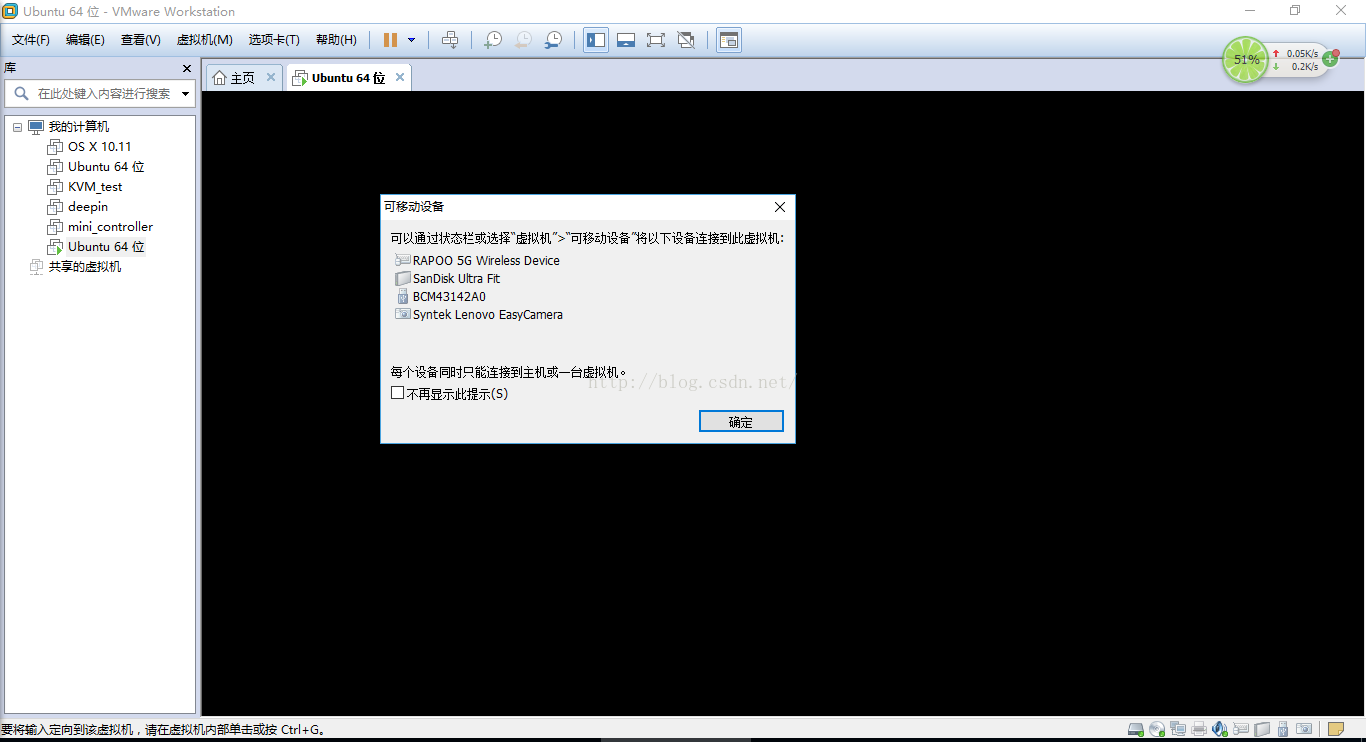
如果没有提示可移动设备,一般是VMware的usb服务没有启动。
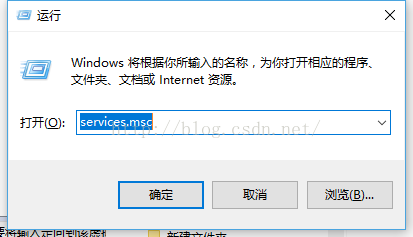
按住win+r 输入命令service.msc打开服务管理器,
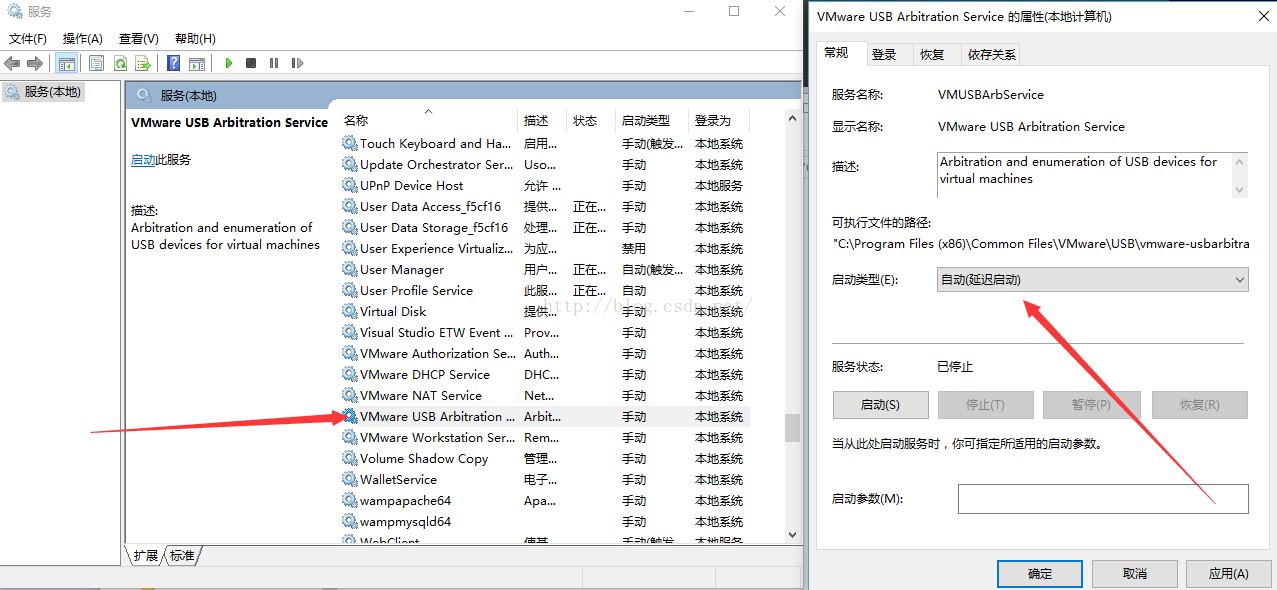
找到VMware USB Arbitrary然后右键启动,
同时右键选择属性,把启动方式改成开始启动。
启动服务后关闭VMware,然后重新打开,重复操作上一步,应该就能看到提示了。
————————————————
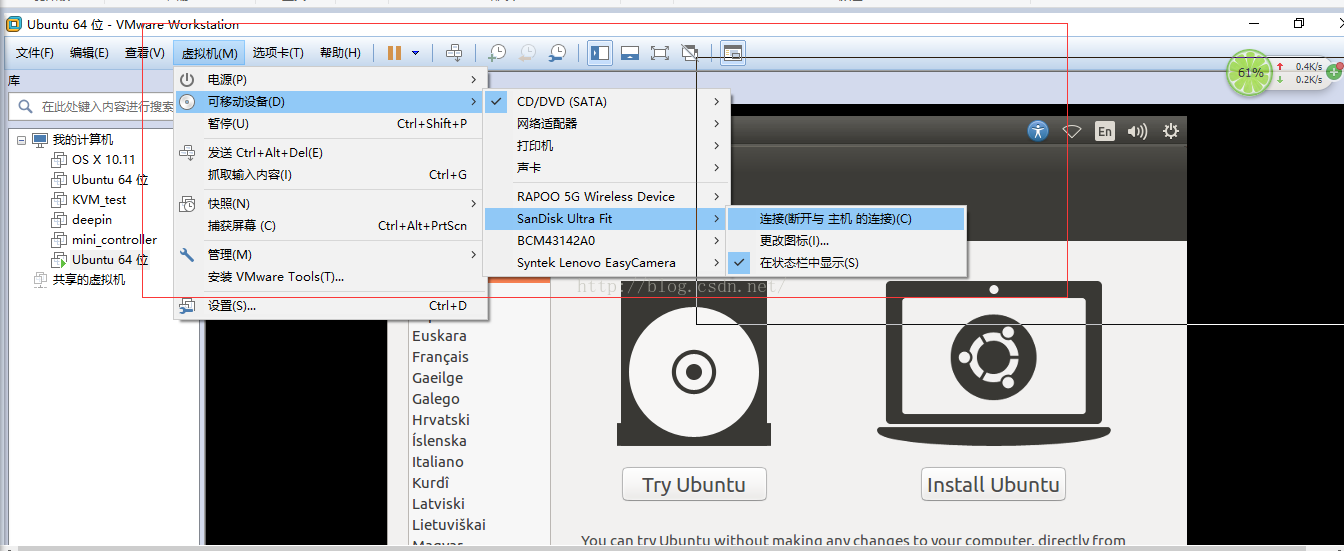
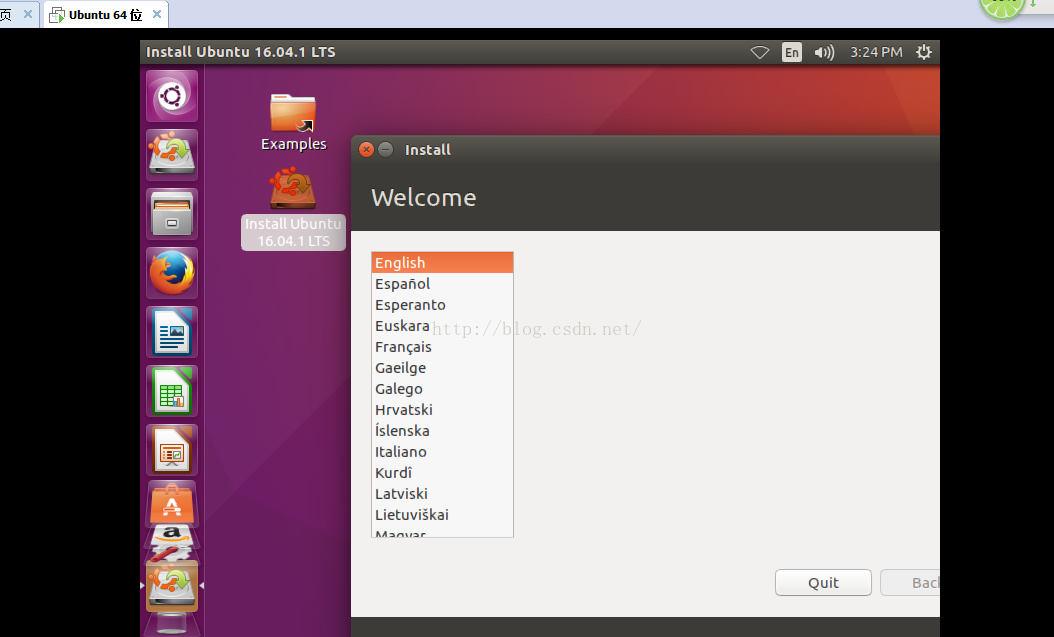
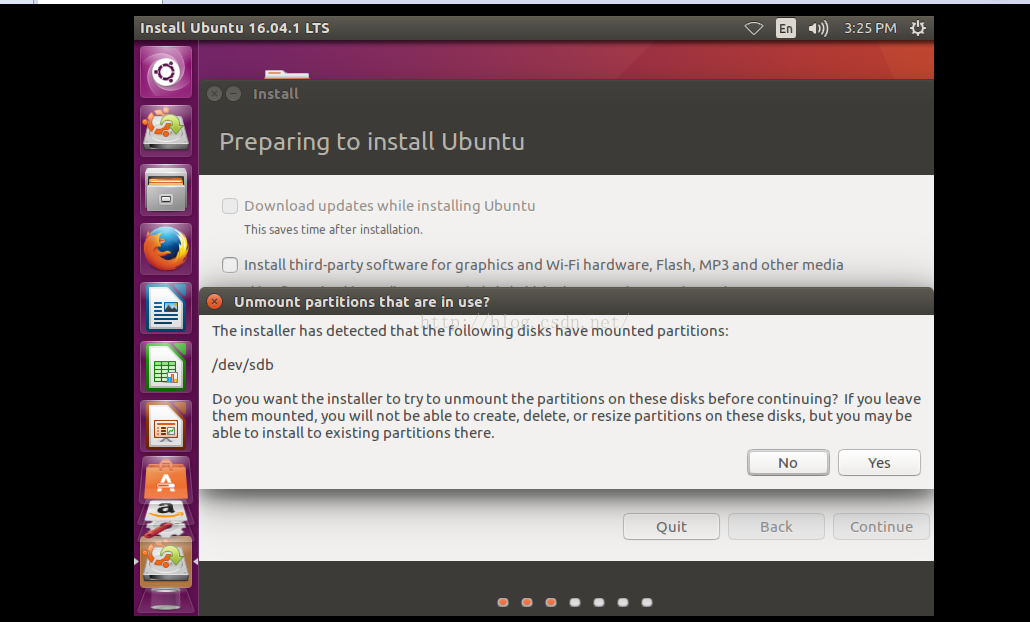
如果还没有发现自己的U盘的话,启动虚拟机后,如下图将U盘链接上虚拟机。右下角出现了U盘的标识表明连接成功
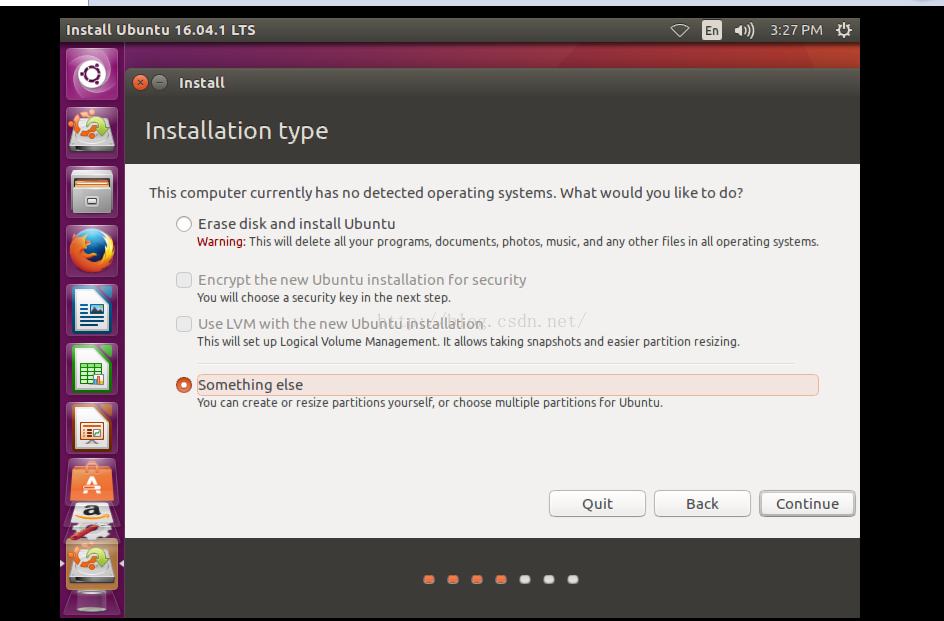
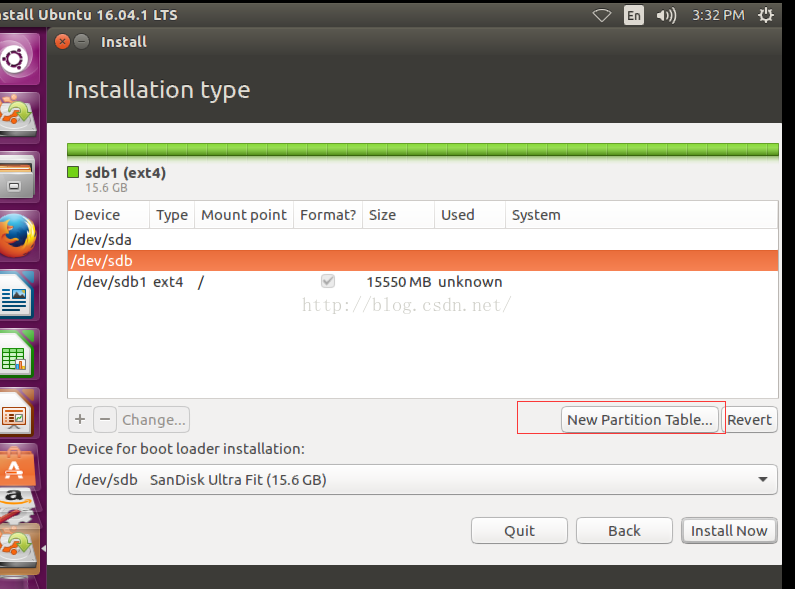
选中dev/sdb 然后点击new partition table新建分区表,然后会有提示和确认。
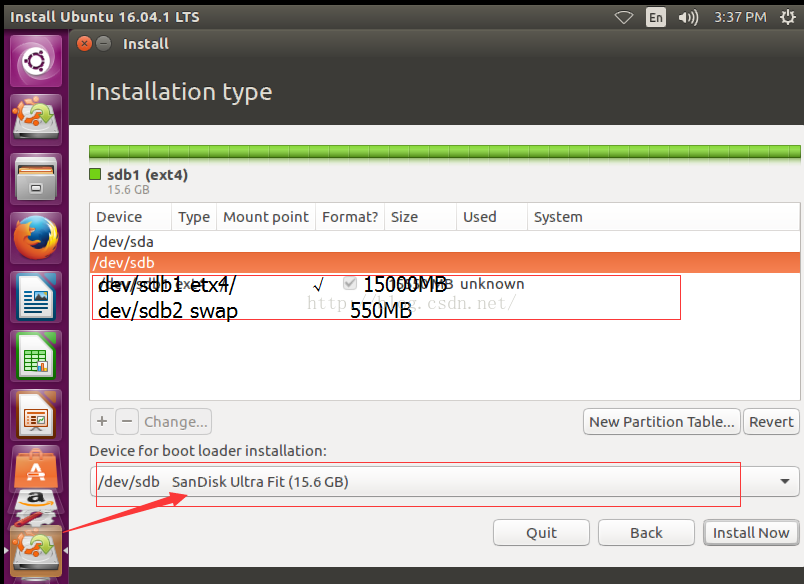
然后将U盘一个划分为etx4的主分区,容量设置为15000MB,
和一个格式为swap的交换分区使用U盘剩下的空间。
(由于我的U盘里有资料所以这里就不能截图了,否则会丢失资料)
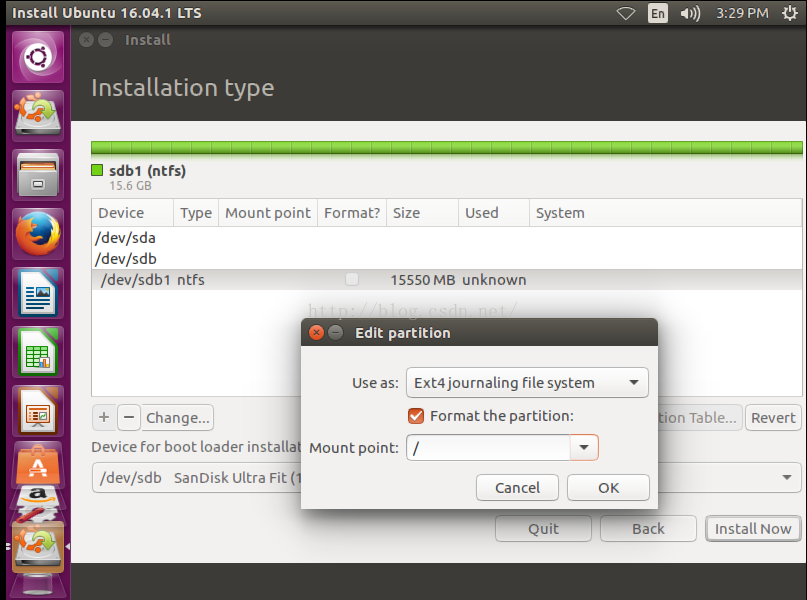
双击dev/sdb/ntfs 然后use as etx4,勾选上format格式化,然后mount point设置为 /
————————————————
完成这些之后就是一路continue,等着就行了。
选中dev/sdb 然后点击new partition table新建分区表,然后会有提示和确认。
然后将U盘一个划分为etx4的主分区,容量设置为15000MB,
和一个格式为swap的交换分区使用U盘剩下的空间。
(由于我的U盘里有资料所以这里就不能截图了,否则会丢失资料)
双击dev/sdb/ntfs 然后use as etx4,勾选上format格式化,
然后mount point设置为 /
————————————————
安装完成后会提示重启,这时候拔掉U盘就行了。然后就可以在任何一台电脑上使用ubuntu系统了。
具体的方法是要在开机的时候选择boot manager 或者进bios,
不同的电脑方法不同请自行百度。
然后选择USB 选项里的U盘的表示,选定回车后就能引导系统启动了。
如果在boot manager里面找不到自己的U盘选项,可能是因为一下原因:
1.bios设置里面没有打开usb boot选项,找到相应的选项将usb boot设置为 enable。
2.bios引导设置里只支持uefi,可以打开legacy启动模式,
然后重启电脑再进boot manager应该就能看到U盘了。
————————————————
原文链接:https://blog.csdn.net/qq_24369113/article/details/53179218
原文链接:
https://blog.csdn.net/qq_24369113/article/details/53179218
*博客内容为网友个人发布,仅代表博主个人观点,如有侵权请联系工作人员删除。
相关推荐
Ubuntu 如何安装战略游戏 Wesnoth 1.12.0
那些被遗忘的操作系统你知道吗?
研华NVIDIA Jetson OrinNano系统支持Super Mode,提升生成式AI性能1.7倍
基于Ubuntu的i.MX515 Wistron智能本
Docker官方镜像将会使用Alpine Linux替换Ubuntu
在 Ubuntu 12.04 上安装 Arduino IDE
VMware8.0实现虚拟机中ubuntu11.10和宿主机的WIN7文件共享
Ubuntu开发者:Linux Mint很脆弱
Ubuntu硬盘安装
1 树莓派基础介绍
UBUNTU系统在嵌入式开发中用得广泛吗
Linux实用培训学习教程1.0(最终版).
Ubuntu.Linux实用学习教程
在ubuntu下用crosstool-ng自制交叉工具链时的错误
U盘无法启动Ubuntu解决一例
Linux实用学习教程
3 介绍进行树莓派开发需要的硬件
ubuntu安装中文输入法
ubuntu 环境下 中文输入法的安装
Ubuntu部落
研华携手Ubuntu 赋能工业物联网与AI安全
2 树莓派型号指南
达摩院玄铁拓展RISC-V高性能生态,旗舰处理器获Ubuntu全面支持
Ubuntu针对英特尔新一代处理器优化 供物联网新创加速导入
世界上最受欢迎的10个Linux发行版