虚拟示波器的使用
 加入技术交流群
对于手头暂无示波器的小伙伴,我们这里可以使用虚拟示波器,用来练习示波器的使用。
1、虚拟示波器的放置
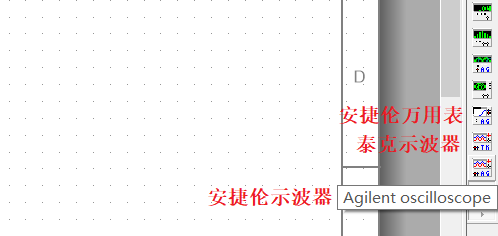
▼本处以“Multisim”软件为例说明(),点击右下角安捷伦示波器的图标(见气泡提示),即可拾取示波器,再放置到图纸的合适位置。
2、连线
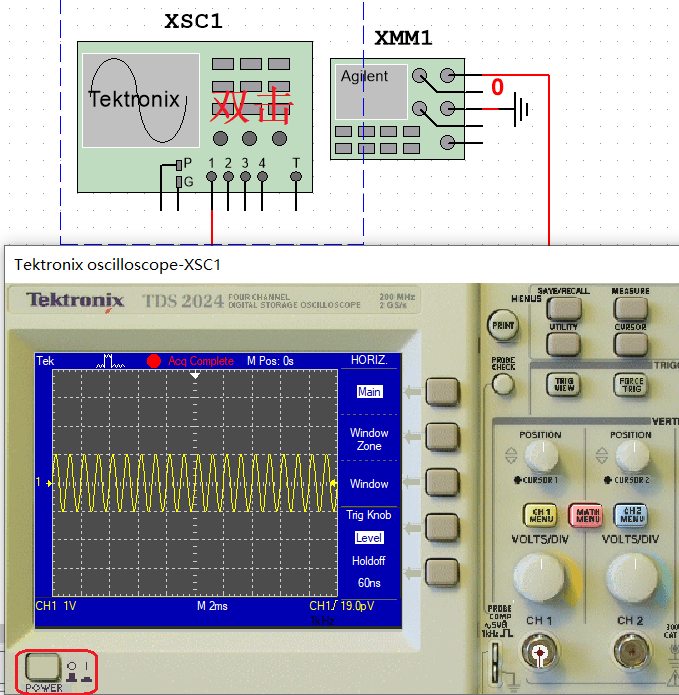
▼双击示波器图标XSC1,再点击下红色框即可打开示波器。
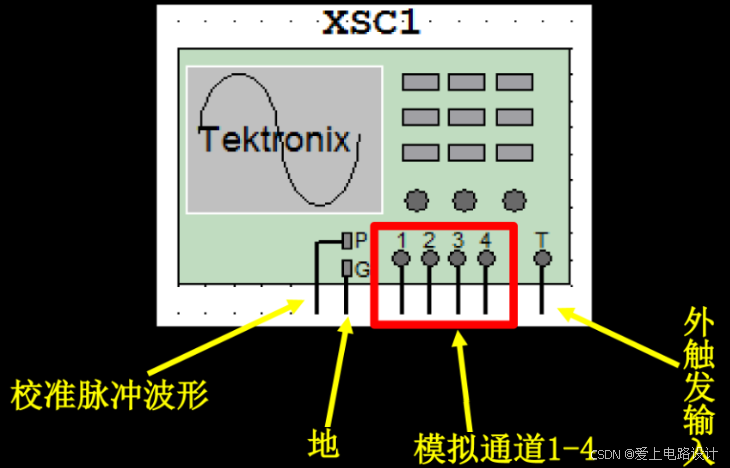
▼虚拟示波器各端子含义:
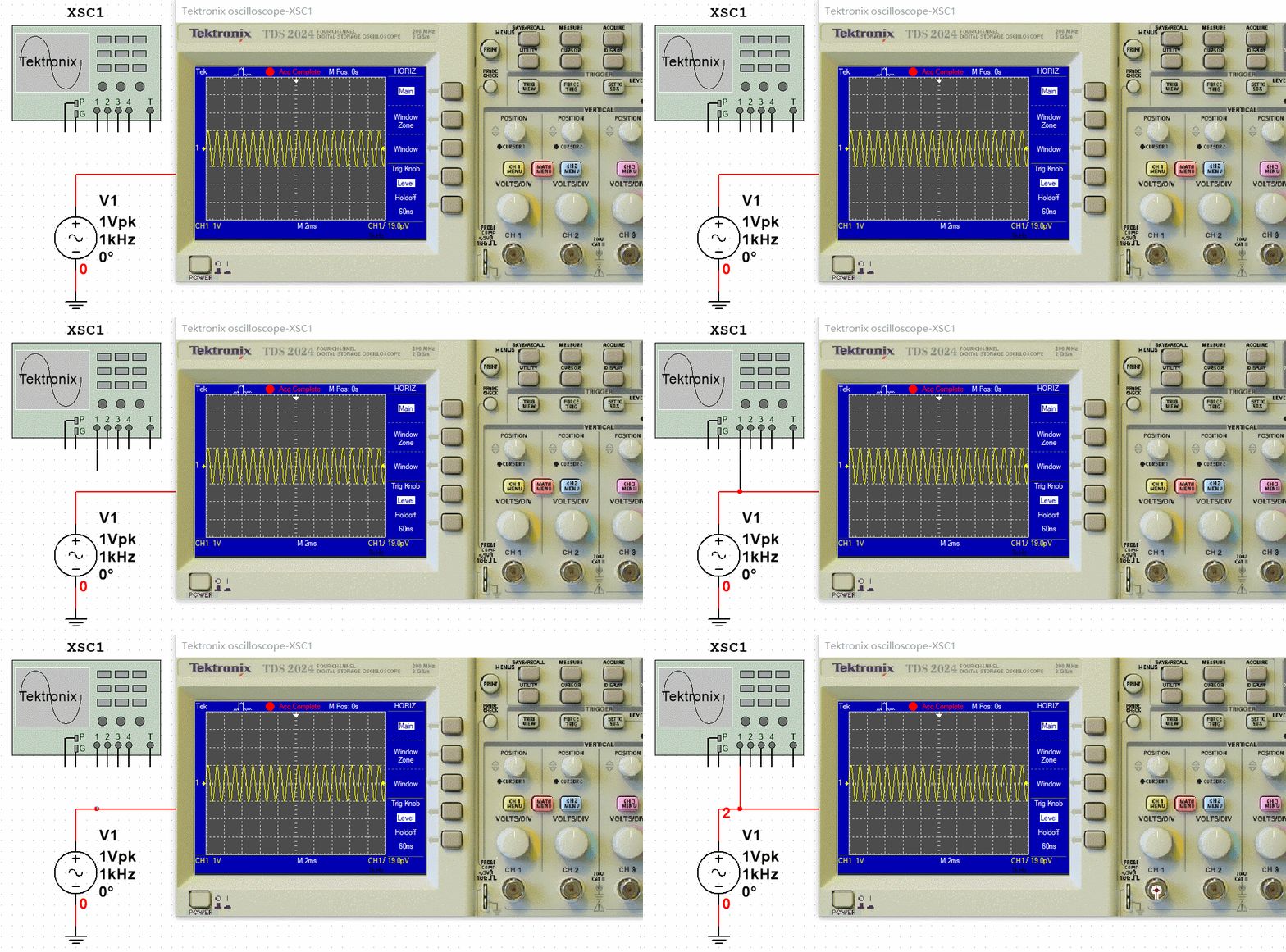
▼连接示波器XSC1 的 1处到信号源V1 的上端后,示波器的 CH1通道就会被点亮。
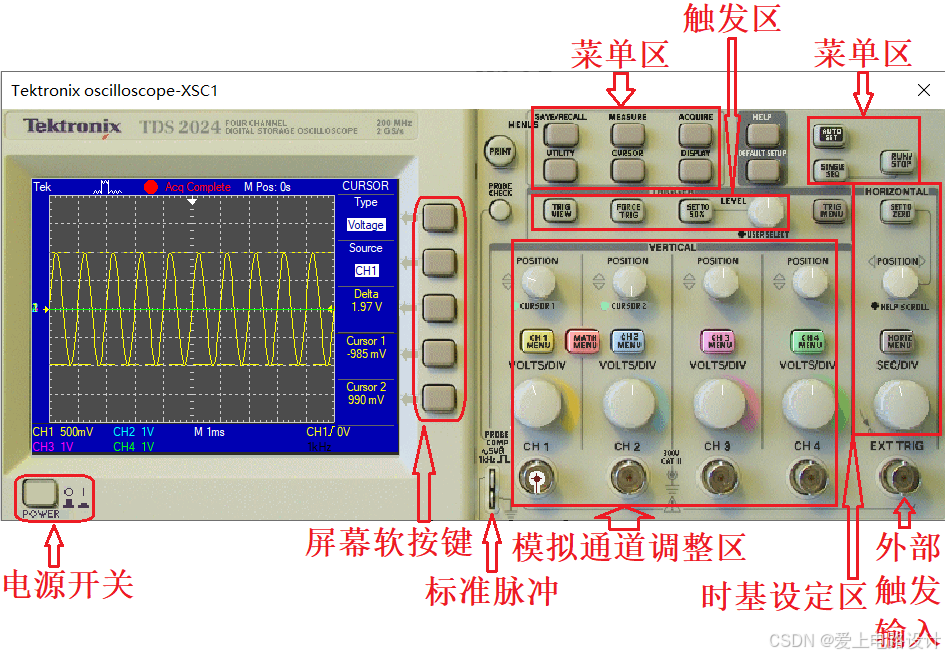
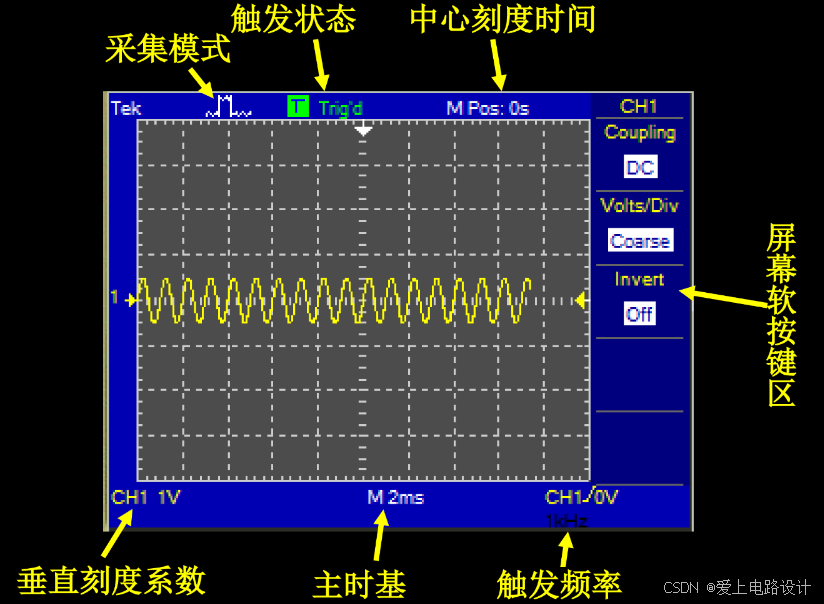
3、面板与屏幕
1)面板的说明
2)屏幕的说明
4、常用功能介绍
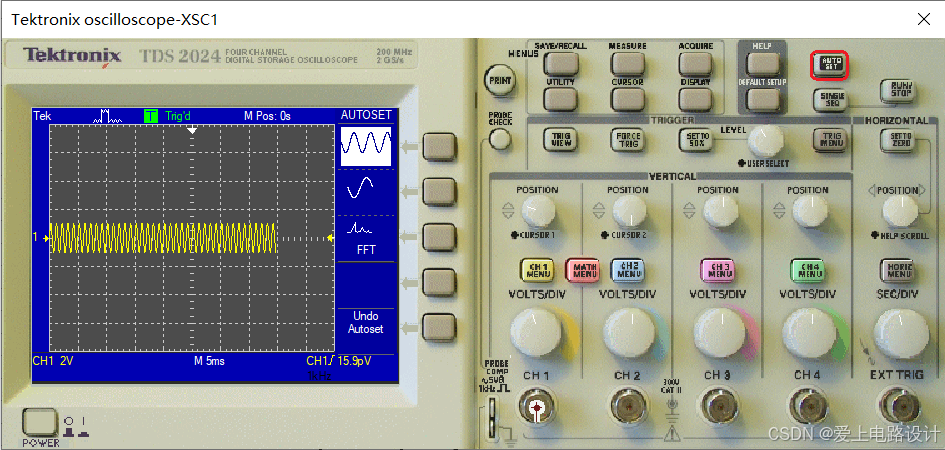
1)AUTO set
▼鼠标点击“AUTO set”,一会后,示波器将自动设置合适的量程,并显示波形在左侧的屏幕上。
2)电压幅值与时基
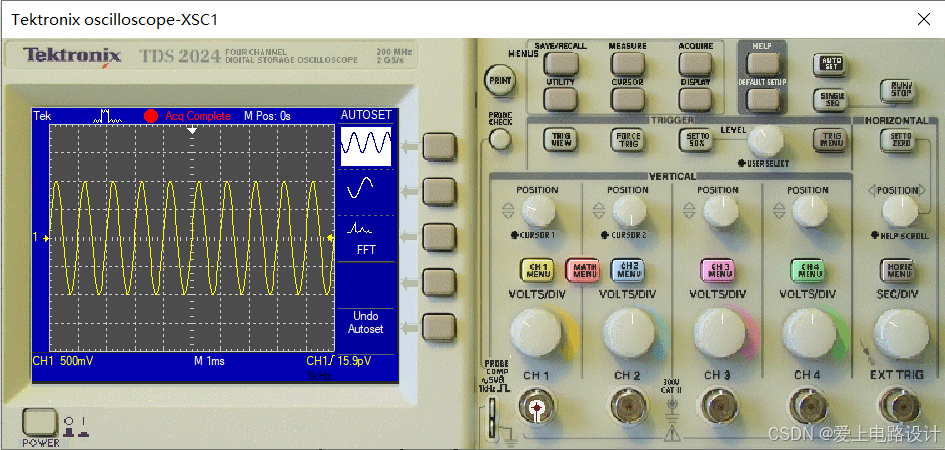
▼当前纵坐标每格电压值为 2V,横坐标每格时间为 5ms。
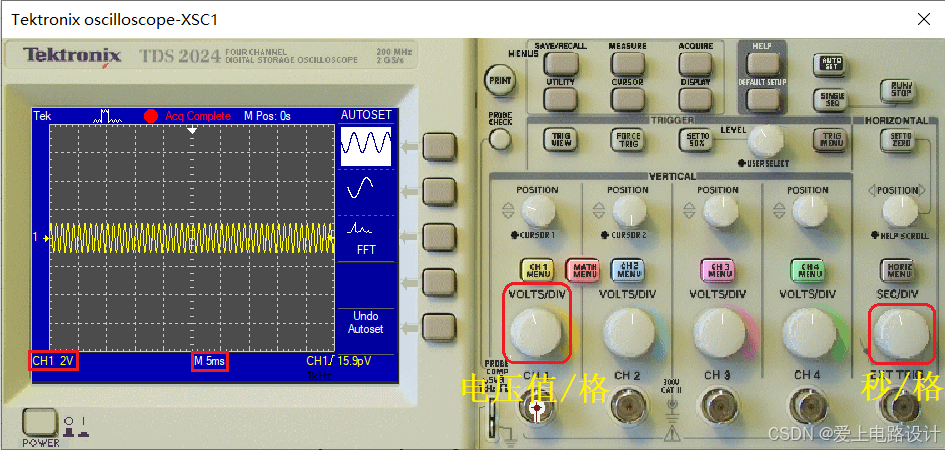
▼调整后:每格电压值为 500mV,每格时间为 1ms。
3)光标CURSOR
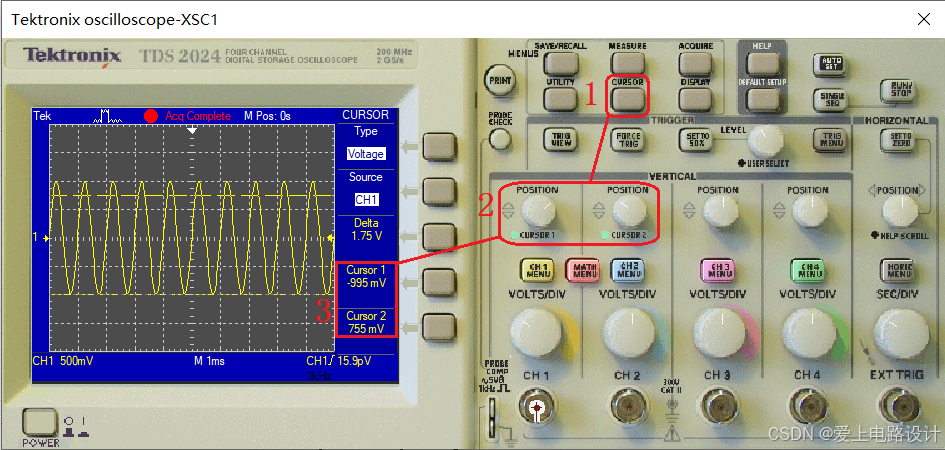
▼点击 1处的“CURSOR”按钮,旋动 2处的 POSITION,Cusor1 = -995mV,Cusor2 = 755mV。
4)测量MEASURE
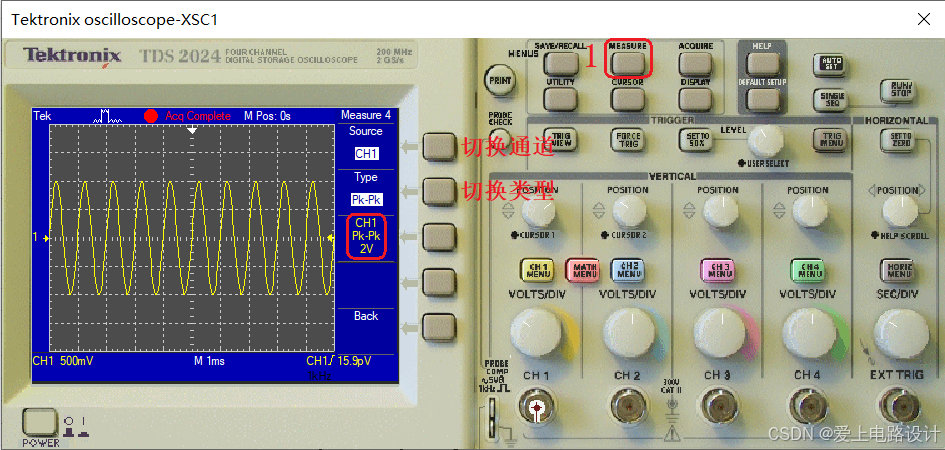
▼点击 1处的“MEASURE”按钮,当前处于 CH1通道,再切换需要的类型,当前显示 CH1 的峰峰值。其类型有:频率(Freq)、周期(Period)、平均值(Mean)、峰峰值(Pk-Pk)、均方根值(Cyc RMS)、最小值(Min)、最大值(Max)、上升时间(Rise Time)、下降时间(Fall Time)等。
5)触发功能TRIG
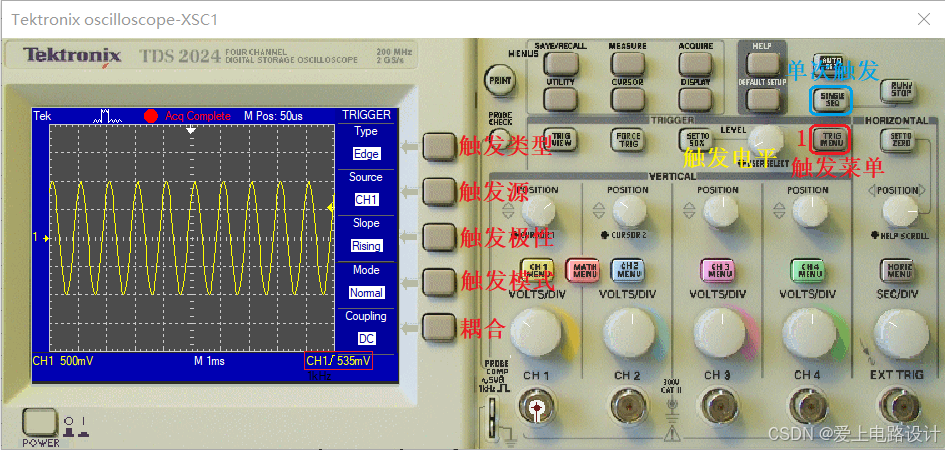
▼点击 1处的“TRIG MENU”,就会显示:触发类型、触发源、触发极性、触发极性、耦合,通过“LEVEL”旋钮设置“触发电平”。当前设置在 CH1 的 533mV 上面,即达到 533mV 就会触发“单次触发”(若已被按下)。
6)数学运算MATH
▼点击 1处的“MATH MENU”按钮,再切换操作类型,比如这里的“CH1+CH2”。使用 2处的 POSITION旋钮调整波形的位置。
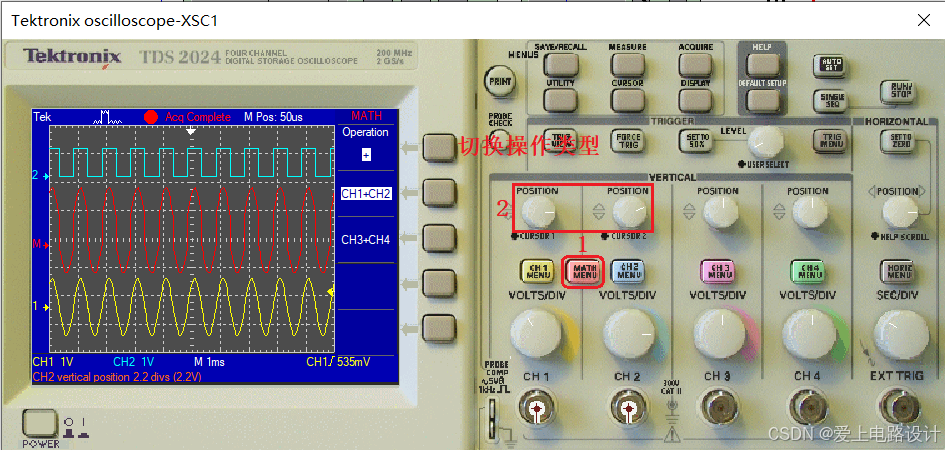
主要功能基本上就是这些。
5、其他虚拟仪器
▼比如安捷伦34401A万用表,如下图所示。
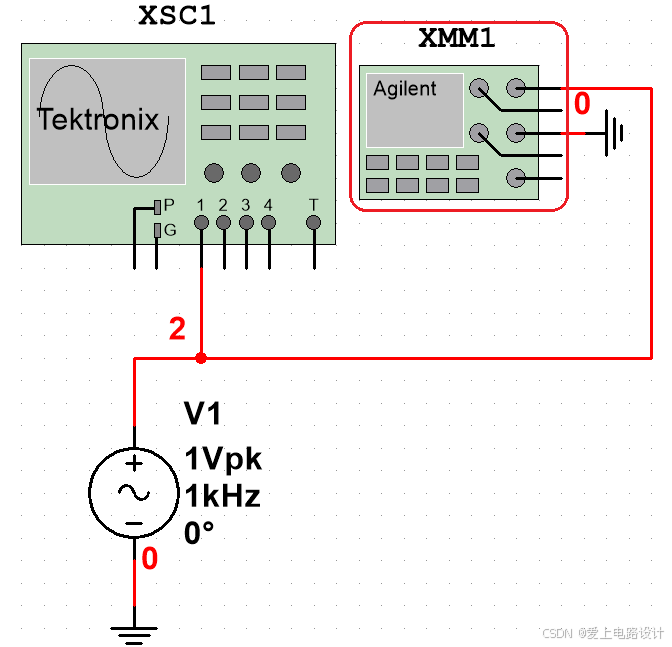
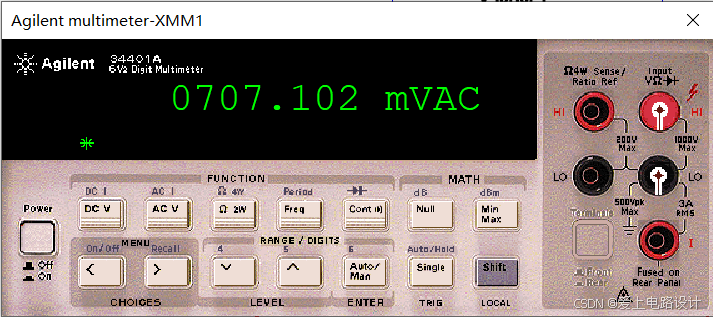
▼双击 XMM1 后,即可打开虚拟万用表。
君子可内敛不可懦弱,面不公可起而论之。觉得不错,动动发财的小手点个赞哦!
专栏文章内容及配图由作者撰写发布,仅供工程师学习之用,如有侵权或者其他违规问题,请联系本站处理。 联系我们
相关推荐
multiSIM视频教程5_数字电路的创建与测试
电子工程师必备手册(三)—EMI_EMC设计秘籍
电子工程师最关心的前途问题
(经典)电子工程师的设计经验笔记
SPICE与IBIS:为电路仿真选择更合适的模型
搞开发设计居然加BUG,能容忍吗?
电子工程师一定要了解的高频PCB设计等技巧
基于Multisim的阶梯波发生电路研究
电子工程师最关心的问题
解读智能蓝牙虚拟示波器系统整体电路设计
电子工程师推荐39例实用电子制作电路图
基于EWB的电路设计与仿真
破解电动汽车充电难题,这款SiC功率模块有绝招
电子工程师必备手册(一)—GPS设计全攻略
SPICE与IBIS:为电路仿真选择更合适的模型
电子工程师必备手册(二)—运算放大器设计与应用
如何使用Python编程语言和ADALM2000创建虚拟示波器
厦门公司诚聘兼职电子工程师
multiSIM视频教程1_电路创建和基本功能测试
电子工程师指南
一种新颖的简易多通道虚拟示波器系统电路设计
Qorvo QSPICE为电源与模拟设计人员电路仿真带来革命性变革
如何成为电子工程师系列电子书
multiSIM视频教程2_常用仪器仪表的使用
十年FPGA开发经验工程师教你的绝密设计技巧
基于555定时器构建的DC-DC转换器设计
multiSIM视频教程3_整流滤波电路创建与测试
multiSIM视频教程4_放大电路的创建与测试
你与杰出电子工程师的差距在哪?
优秀电子工程师和一般电子工程师的差别在哪里?