VMware Workstation12安装Ubuntu和VMware Tools教程
 加入技术交流群
这篇文章主要为大家详细介绍了VMware Workstation12安装Ubuntu和VMware Tools教程,具有一定的参考价值,感兴趣的小伙伴们可以参考一下。
https://www.jb51.net/article/97387.htm
之前我通过百度经验上的过程来安装Ubuntu16,但是每次安装的时候没有什么问题,就是安装好了Tools,也设置好了共享文件夹,但是在路径:/mnt/hgfs 下每次都找不到共享文件夹。后来我研究了好久,应该是安装的时候出了问题。下面是正确可行的安装方法:
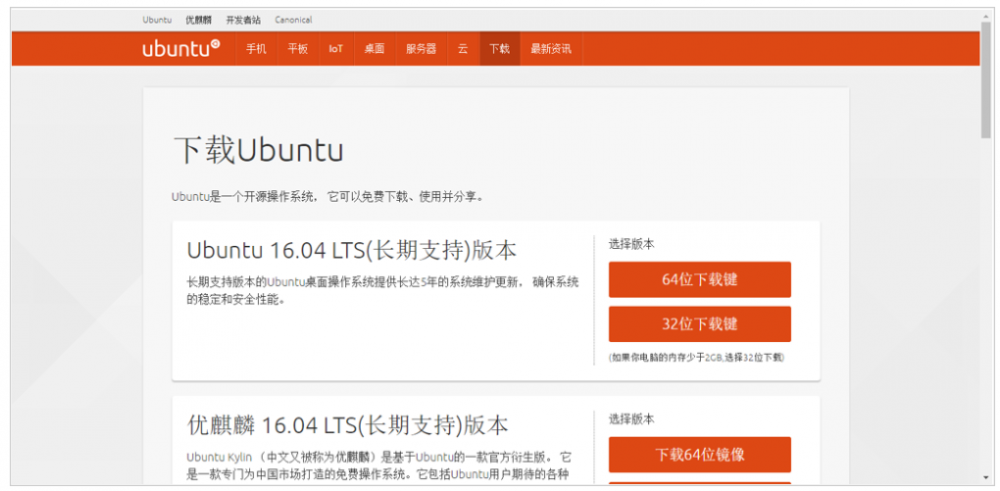
一、下载Ubuntu镜像:
https://cn.ubuntu.com/download
 二、创建虚拟机
打开VMware Workstation,点击创建新的虚拟机
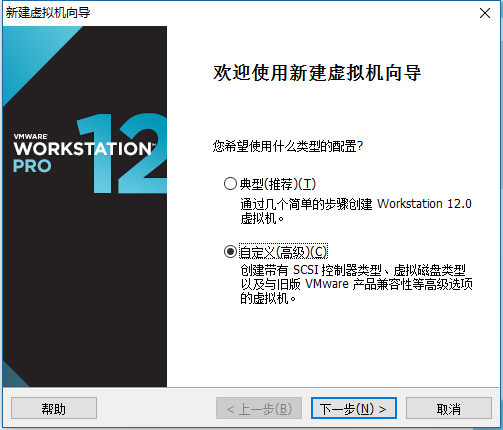
 选择自定义,点下一步,如下图所示:
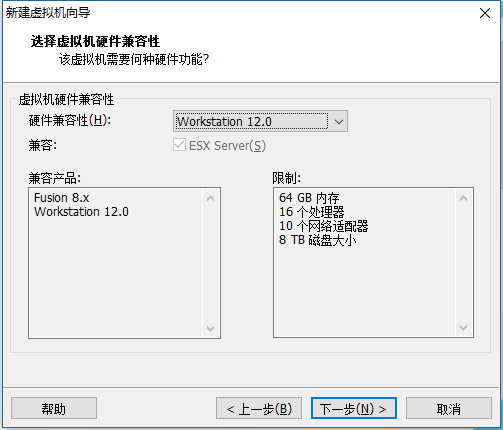
点下一步,如下图所示:
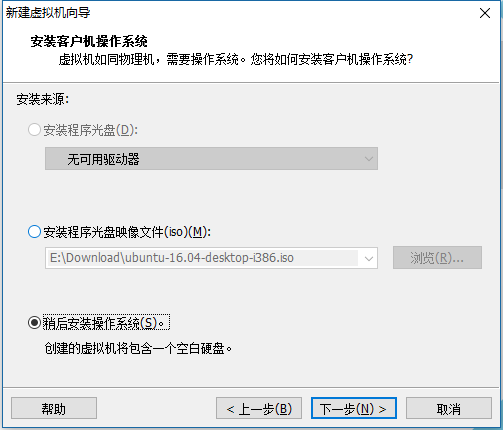
选择稍后安装操作系统,如下图所示:
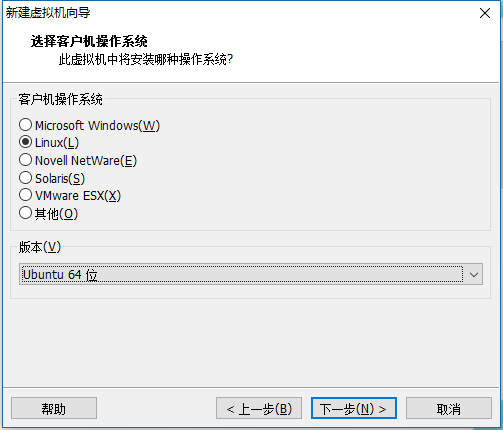
选择Linux,这里我装的64位的系统,所以选择Ubuntu 64位,如下图所示:
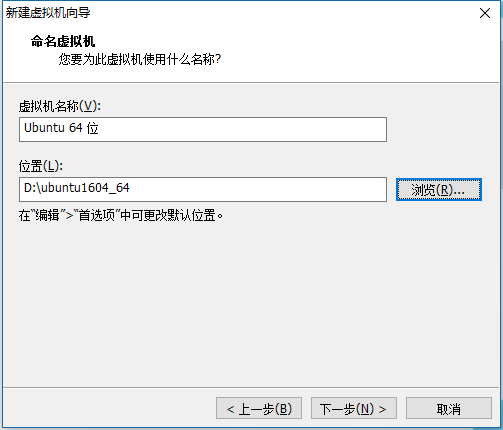
根据自己的要求选择安装路径和名称,如下图所示:
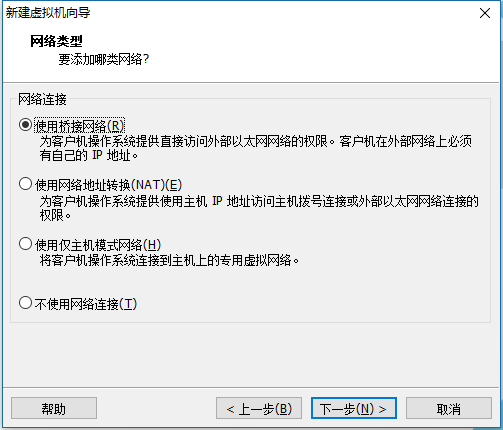
接下来的按默认就好,直到这一步,选择使用桥接网络,点下一步,如下图所示:
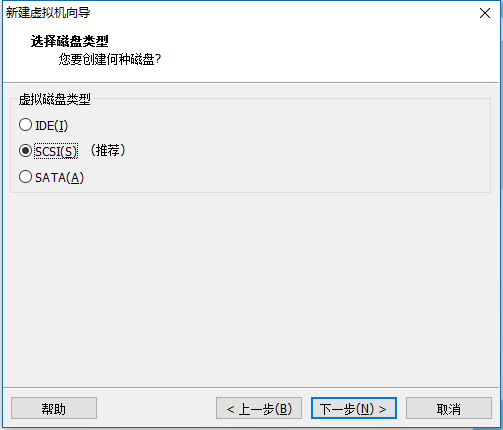
按默认选择就可以,点下一步:
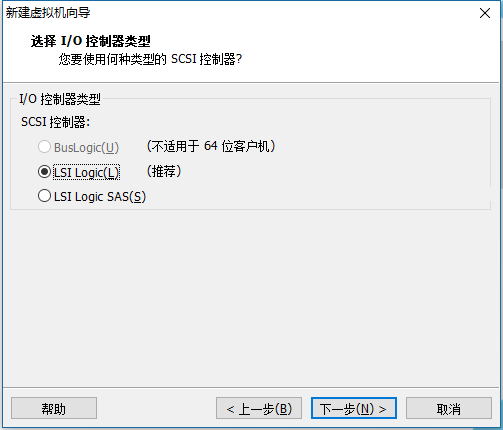
按默认选择就可以,点下一步:
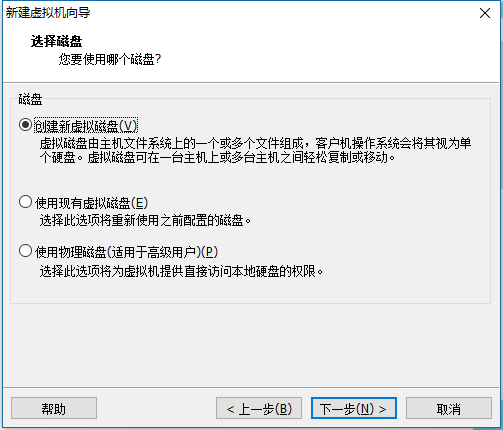
选择创建新虚拟磁盘,点下一步:
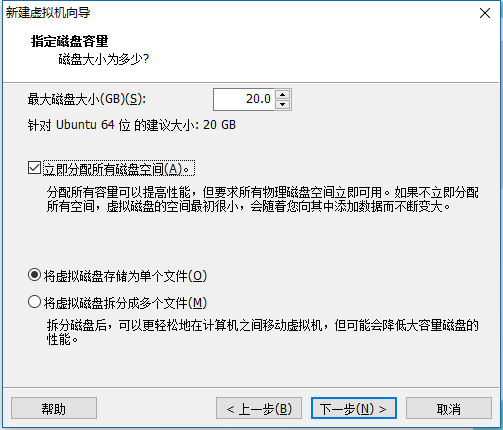
勾选立即分配和单文件选项:
按默认选择就可以,点下一步:
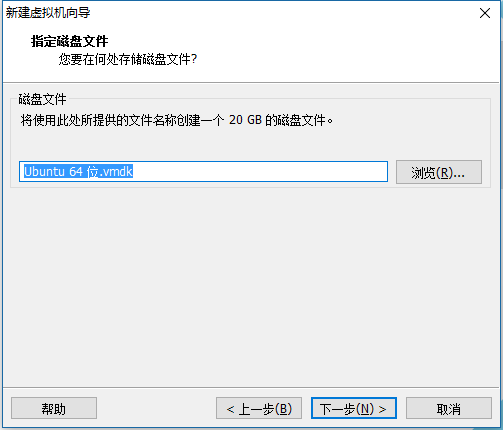
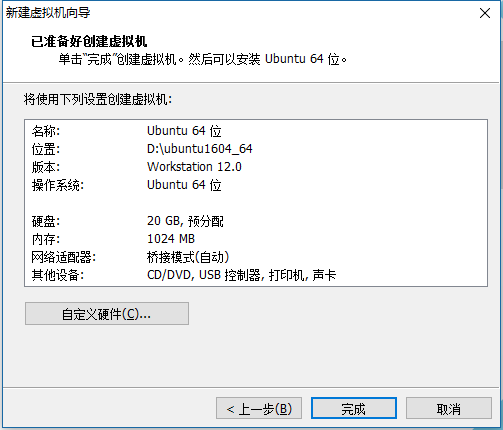
点完成,等待创建,需要一些时间:
2、安装VMware Tools工具
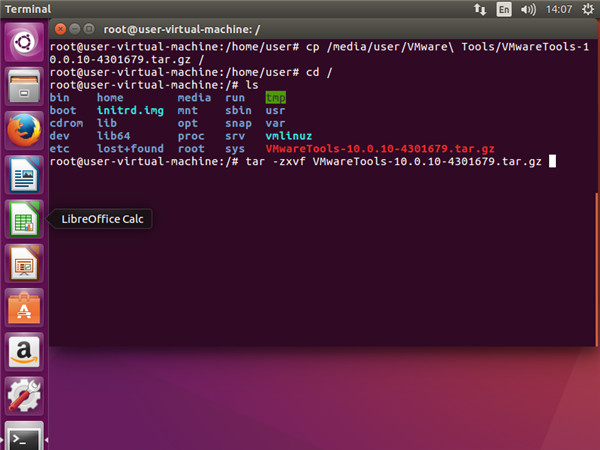
复制CD中的VMwareTools-10.0.10-4301679.tar.gz文件到根目录下:
cp /media/user/VMware\ Tools/VMwareTools-10.0.10-4301679.tar.gz /
然到移动到根目录:
cd /
解压VMwareTools-10.0.10-4301679.tar.gz:
tar -zxvf VMwareTools-10.0.10-4301679.tar.gz
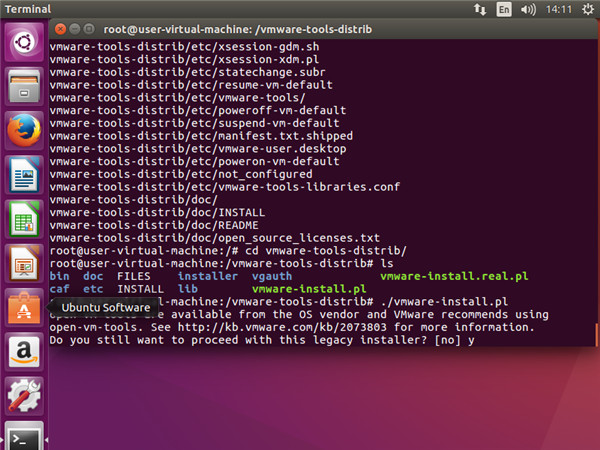
解压完成后进入解压文件夹vmware-tools-distrib
cd vmware-tools-distrib
运行安装程序:
./vmware-install.pl
一路y加回车
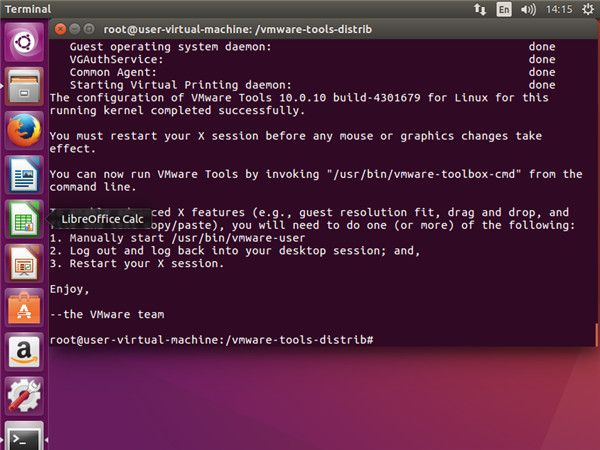
安装完成:
3、设置共享文件夹
在虚拟机->设置,添加自己的共享文件夹
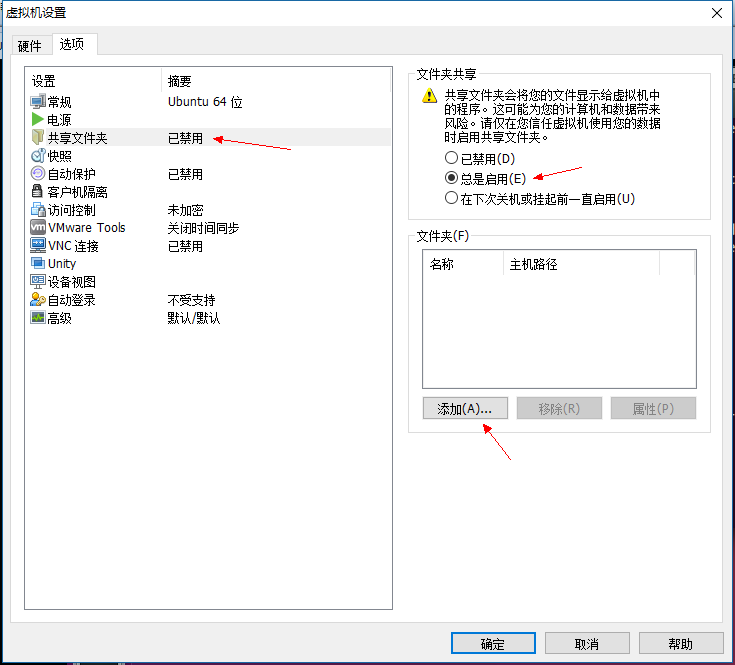
然后就完成了,你就可以在路径:
cd /mnt/hgfs
看到自己的共享文件夹了
到此一切搞定,写了好长啊,应该分开两个文章写的。
专栏文章内容及配图由作者撰写发布,仅供工程师学习之用,如有侵权或者其他违规问题,请联系本站处理。 联系我们
相关推荐
台积电因无法识别PowerAIR芯片的最终用户而终止合同
场效应管功率放大电路
基于RW612的Matter ZigBee Bridge和OTBR实现
台军即将具备24小时空中预警能力
DALI解决方案推动照明控制设备应用快速发展
智能守护,安全无忧:恩智浦MCX N系列NPU电弧检测技术解析
[求助]如何制作2M的电子盘?
D12 Smart USB开发实验板驱动程序补丁
10W功率放大电路
使用LabVIEW测试、控制以及嵌入式应用
DALI规范指
求购 一次传感部分
采用第二代 Versal AI Edge 系列的自动驾驶域控制器
DALI规范指 (英)
台军装备美制AAV7两栖突击车
英特尔将在2025年中分拆RealSense深度摄像头业务
全何推出世界首款可超频 256GB DDR5 RDIMM 内存条,支持 6000MT/s
电阻为什么都是4.7kΩ、5.1kΩ,而不是整数5kΩ?
差模噪声与共模噪声的区别是什么
LOCAL是不是static的意思?函数返回STATUS是指OK和ERROR两个状态吗?
第二代 AMD Versal Premium 系列:更快速数据流程,解锁洞察
如何使用开关浪涌抑制器替代传统的线性浪涌抑制器
台计划装备云豹装甲车
台海军计划更换主力反潜护卫舰
请教关于PowerPC bootrom的问题
DALI会成为照明的下一项突破性技术吗?
500W晶体管功率放大电路
场效应管50W音频功率放大电路
软件系统人才召聘-ARM(Linux)
STK084G组成的50W厚膜功率放大电路