【详细教程】如何在Ubuntu上本地部署Dify?
 加入技术交流群
Dify 是一个开源的大语言模型(LLM)应用开发平台;
可以简化和加速生成式AI应用的创建和部署;
为开发者提供低代码/无代码的解决方案,同时支持高级定制化需求。
多模型支持:
① 支持主流商业模型(如 OpenAI GPT、Claude、DeepSeek、ChatGLM 等)及开源模型(如 Llama、Mistral);
② 提供 模型管理 功能,支持快速切换和自定义接入。
应用类型:
聊天助手:多轮对话交互(如客服机器人);
文本生成:自动化创作、翻译、摘要等;
Agent:任务分解、工具调用(如数据分析、API 集成);
工作流:可视化编排复杂流程(如条件分支、多节点任务)。
关键技术组件:
RAG(检索增强生成):
① 支持文档上传、分块、向量化索引(如 PDF、Notion 同步) ;
② 提供混合检索(向量+全文搜索)和重排序优化。Agent 框架:
① 支持 Function Calling 和 ReAct 推理模式,集成工具(如搜索、代码执行)。
低代码开发:
3 访问和使用① 通过可视化界面编排 Prompt、上下文和插件,无需深入编码;
② 提供模块化设计,如拖拽式工作流构建。
详见Dify官方文档;
在 Ubuntu 上本地部署 Dify 可以按照多种方式,以下是通过 Docker Compose 进行部署的步骤,这是官方推荐的简单部署方式:
确保已安装 Docker 和 Docker Compose;
推荐配置:2GB 以上内存,4 核 CPU。
# 安装Dockersudo apt update
sudo apt install -y docker.io# 启动Docker服务sudo systemctl start docker
sudo systemctl enable docker# 安装Docker Composesudo apt install -y docker-compose# 将当前用户添加到docker组(避免每次使用sudo)sudo usermod -aG docker $USER
4.3 获取 Dify 源码
# 克隆Dify仓库git clone https://github.com/langgenius/dify.git

进入到如下目录:
cd dify/docker
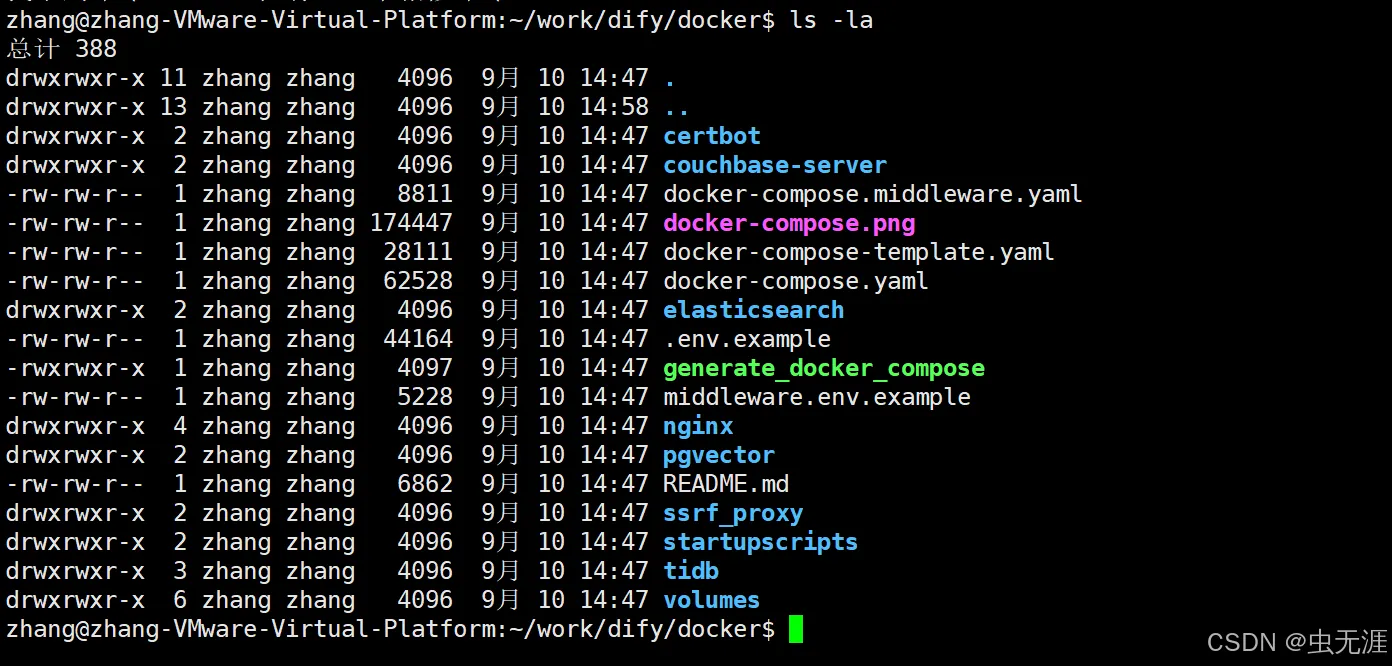
# 复制环境变量示例文件cp .env.example .env4.5 docker卸载
如果需要,请卸载,如果不需要请跳过。
# 卸载现有Dockersudo apt purge -y docker.io docker-compose
sudo rm -rf /var/lib/docker /var/lib/containerd
4.6 docker安装4.6.1 docker安装
# 重新安装sudo apt update
sudo apt install -y docker.io docker-compose# 启动服务sudo systemctl start containerd
sudo systemctl start docker# 将当前用户添加到docker组(避免每次使用sudo)sudo usermod -aG docker $USER
4.6.2 docker镜像源修改
打开 Docker 的配置文件:
sudo vim /etc/docker/daemon.json
添加镜像加速配置(推荐使用多个):
{
  "registry-mirrors": [    "https://docker.xuanyuan.me",    "https://docker.1ms.run"
  ]
}
重启 Docker 服务:
sudo systemctl daemon-reload
sudo systemctl restart docker
验证是否生效:
docker info | grep -A 10 -i registry4.6.3 docker仍无法启动排查
执行以下命令清理可能遗留的 PID 文件:
sudo pkill dockerd
sudo rm -f /var/run/docker.pid
sudo systemctl daemon-reexec
sudo systemctl daemon-reload
sudo systemctl restart docker
镜像拉取仍访问 registry-1.docker.io?
检查是否有镜像路径写死在 docker-compose.yaml 文件中;
使用 sed 批量替换镜像地址(仅适用于明文配置):
sed -i 's#registry-1.docker.io#docker.xuanyuan.me#g' docker-compose.yaml
测试镜像源是否能访问:
docker pull docker.xuanyuan.me/library/redis:6-alpine
docker pull docker.1ms.run/library/nginx:alpine
4.6.4 常见国内镜像源
4.7 启动服务玄元云:https://docker.xuanyuan.me
1ms:https://docker.1ms.run
阿里云:登录 阿里云容器镜像服务 获取;
清华大学:https://docker.tuna.tsinghua.edu.cn;
中科大:https://docker.mirrors.ustc.edu.cn
# 启动所有服务docker-compose up -d# 查看服务状态docker-compose ps
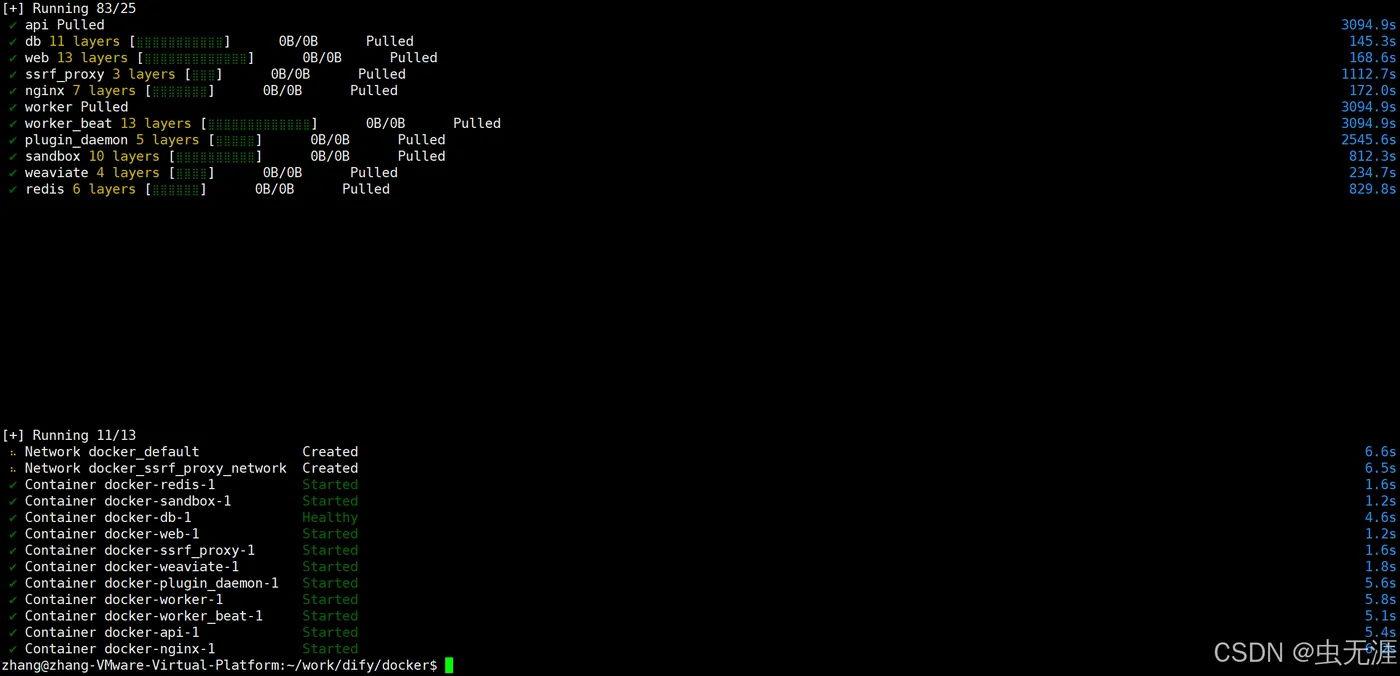
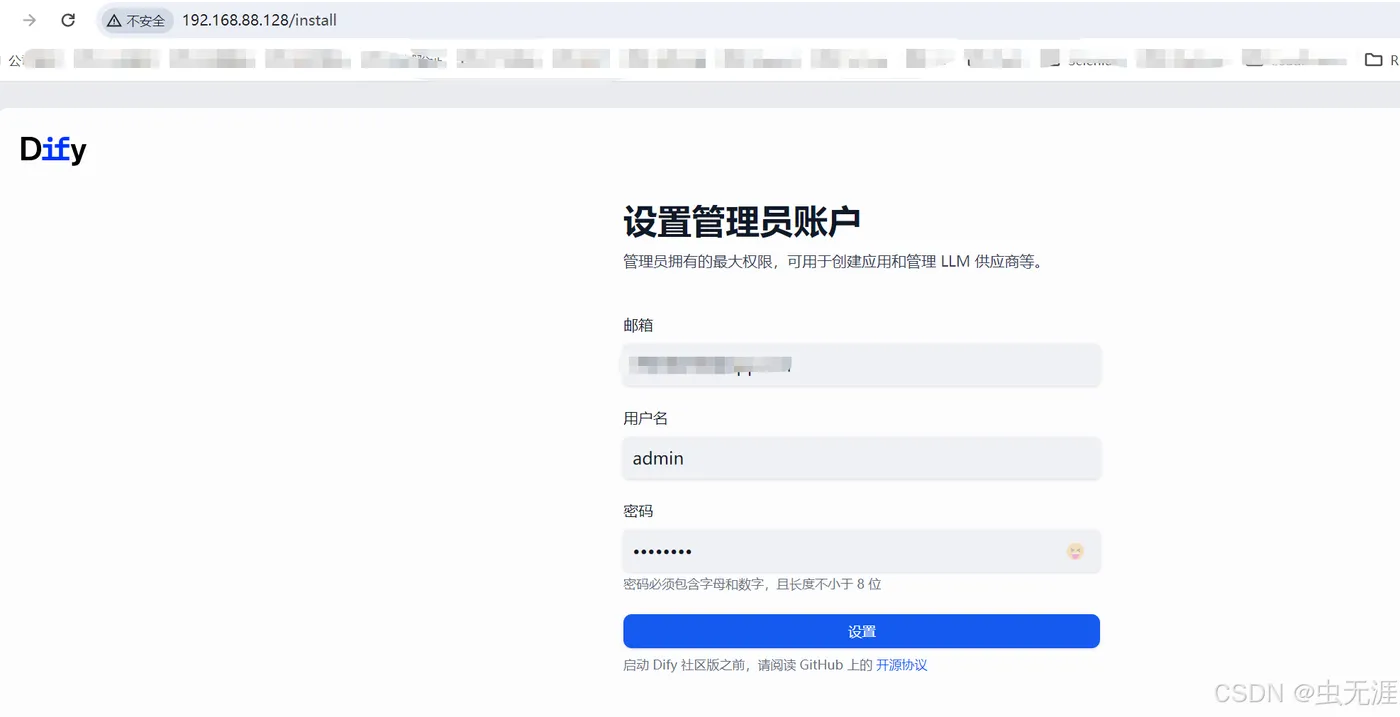
部署完成后,通过浏览器访问:http://localhost/apps;
6 初始化管理员账号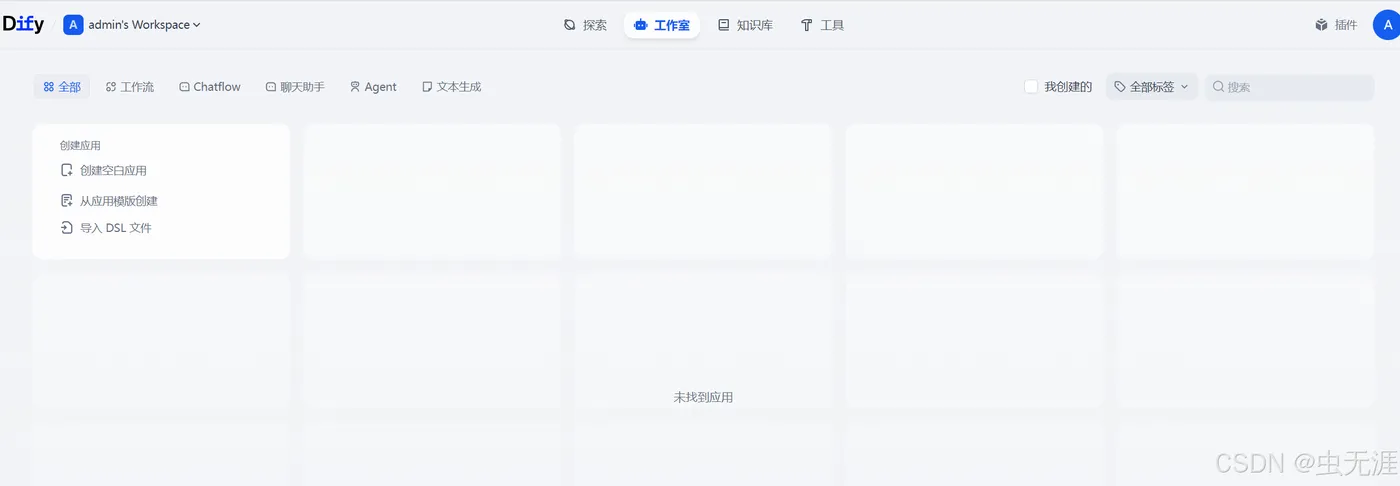
首次访问时,系统会引导创建管理员账号,按照提示完成设置即可。
常用命令:
停止服务:docker-compose down
查看日志:docker-compose logs -f
重启服务:docker-compose restart
专栏文章内容及配图由作者撰写发布,仅供工程师学习之用,如有侵权或者其他违规问题,请联系本站处理。 联系我们