win10锁屏快捷键:Win+L组合键锁屏失效怎么办?
 加入技术交流群
[最后一部解决了直接的问题】不错推荐给大家。
离开电脑的时候,锁屏是保护我们个人隐私最好的方法,那么在WINDOWS10系统下怎么来锁屏呢?如何为锁屏设置快捷键呢?下面我们就一起来看一下操作方法吧。
我们知道在临时离开电脑的时候,只需要按下Win+L,或是点击开始菜单中的锁定菜单,都可以实现快速锁屏,如果你感觉这样操作麻烦的话,其实我们可以实现一键锁屏,下面就让我们一起来看一下具体的操作方法吧。
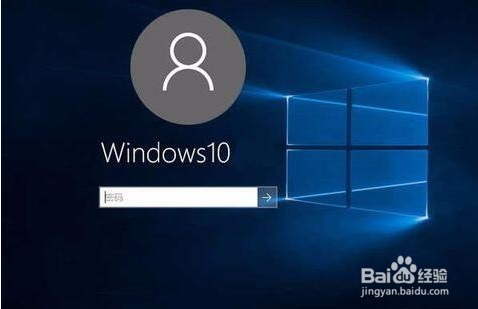
win10锁屏快捷键使用方法:
方法1:
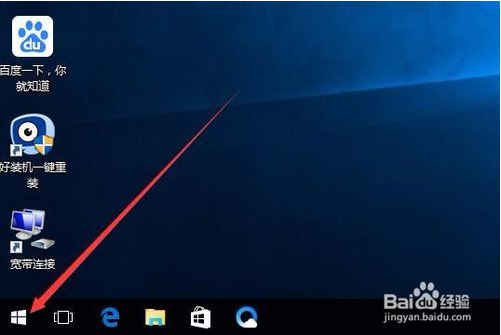
我们在windows10系统桌面点击左下角的开始按钮
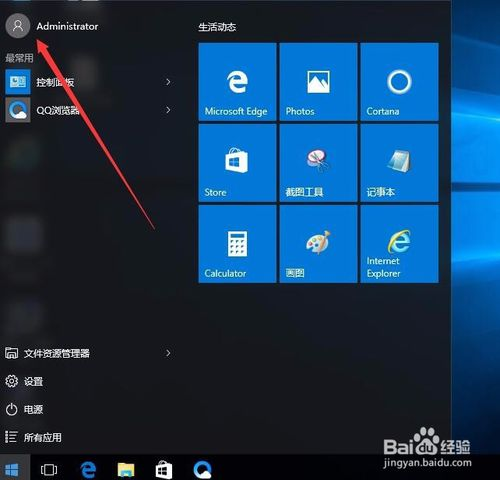
在弹出的菜单中点击我们的登录账号图标
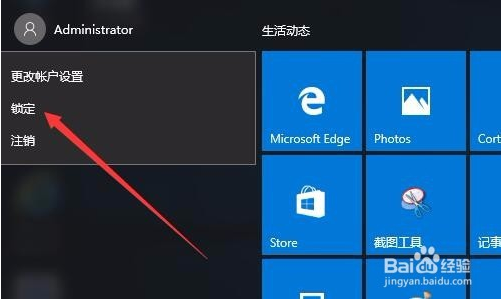
这时会弹出一个下拉菜单,在弹出的菜单中选择“锁定”菜单项
这时我们的系统就会进入到锁屏界面了
方法2:
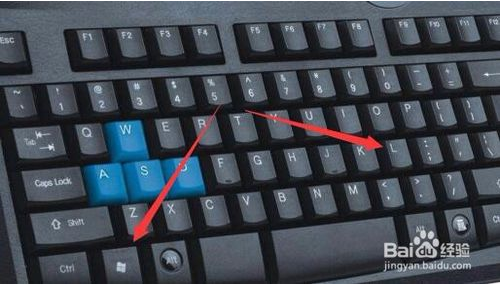
如果感觉每次锁屏都需要点几次鼠标很麻烦,我们也可以使用快捷键来锁屏,只需要在windows10桌面,同时按下键盘上的Win+L组合键,就可以快速的锁屏了。
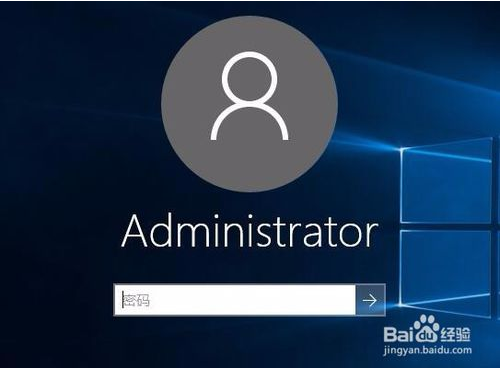
这时也会进入到锁屏界面,输入密码后才可以进入我们的windows10桌面。
但是有朋友最近发现自己在锁屏的时候,按Win+L组合键已经没有反应了,也就是这个锁屏快捷键失效了,那又该怎么办呢?有没有什么可以解决的方法呢?下面小编也整理了一下关于Win+L组合键锁屏快捷键失效的解决方法,希望可以帮助到大家。
Win+L组合键失效的解决方法:
win+r打开运行,输入regedit 找到Hkey_CURRENT_USERSoftwareMicrosoftWindowsCurrentVersionPoliciesSystem DisableLockWorkstation 数值数据:把1改成0
如果找不到这个注册表 直接在注册表中“编辑”-“查找”搜索“DisableLockWorkstation”,然后修改数值即可
上面的内容就是今天为大家介绍的关于win10锁屏快捷键以及快捷键失效的解决方法,不知道大家学会了没有,有需要的朋友可以按照小编介绍的内容进行操作,希望可以帮助到大家,谢谢!!!!了
*博客内容为网友个人发布,仅代表博主个人观点,如有侵权请联系工作人员删除。
相关推荐
Win10资源管理器、Defender、沙盒等齐遇BUG:微软正修复
最新能支持Android5.0/Win10的WIFI模块AP6452
微软宣传win7将于2020年停止服务 督促用户更换win10
Win10重磅更新来袭:这功能怒赞
jlink下载程序 keil5停止工作--win10 家庭版
【讨论】你的win10被强制更新到V2004最新版了吗?(已开奖)
Win10活跃用户超7亿:其中1.5亿人使用Cortana
Win10补丁惹祸 微软:重装系统吧!
Win10.5正式版发布:这次微软走心了
外接USB升级问题已修复 微软可以正常升级Win10五月更新
最新能支持Android5/Win10的WIFI芯片AP6452
Win10将在12月停止对2004版本系统的支持服务
win10系统试用
OPENVINO工具包安装教程之WIN10
Win10 5月更新暗藏大功能:微软让系统托管运行Android等应用