轻松上手,hyper的详细安装流程
 加入技术交流群
随着数据量的爆炸式增长,数据中心面临着前所未有的压力。虚拟机技术通过整合资源、优化配置,让数据中心在有限空间内承载更多业务,有效降低了运营成本。今天给大家介绍hyper的详细安装流程?

hyper的详细安装流程?
检查系统要求:
操作系统为Windows10专业版或企业版,或Windows11专业版或企业版。
处理器支持二级地址转换(SLAT)和硬件虚拟化技术(IntelVT-x或AMD-V)。可在任务管理器的“性能”选项卡中查看“虚拟化”状态是否为“已启用”,若未启用,需在BIOS/UEFI设置中启用。
启用Hyper-V:
通过控制面板启用:打开“控制面板”,选择“程序”>“启用或关闭Windows功能”,在弹出窗口中勾选“Hyper-V”和“虚拟机平台”,点击“确定”,系统提示重启计算机,点击“重启”完成安装。
使用PowerShell启用:以管理员身份打开PowerShell,输入命令Enable-WindowsOptionalFeature-Online-FeatureNameMicrosoft-Hyper-V-All,按回车,安装完成后,系统提示重启计算机,点击“重启”完成安装。
使用命令提示符和DISM启用:以管理员身份打开命令提示符,输入命令DISM/Online/Enable-Feature/All/FeatureName:Microsoft-Hyper-V,按回车,安装完成后,系统提示重启计算机,点击“重启”完成安装。
验证Hyper-V是否启用:重启计算机后,打开“开始”菜单,搜索“Hyper-V管理器”并打开,若能看到Hyper-V管理器界面,说明Hyper-V已成功启用。

以上是hyper的详细安装流程的介绍。而“hyper-v批量管理工具”提供了一个直观的图形化界面,相当于一个集中化的管理控制台,可用于大规模管理hyper-v环境中的虚拟机。可以批量创建或删除虚拟机,配置虚拟网络、磁盘等。适用于企业级虚拟化管理、开发与测试环境以及数据中心管理等。无需在每个虚拟机上安装代理软件,方便快捷。
那具体的使用步骤是什么呢?
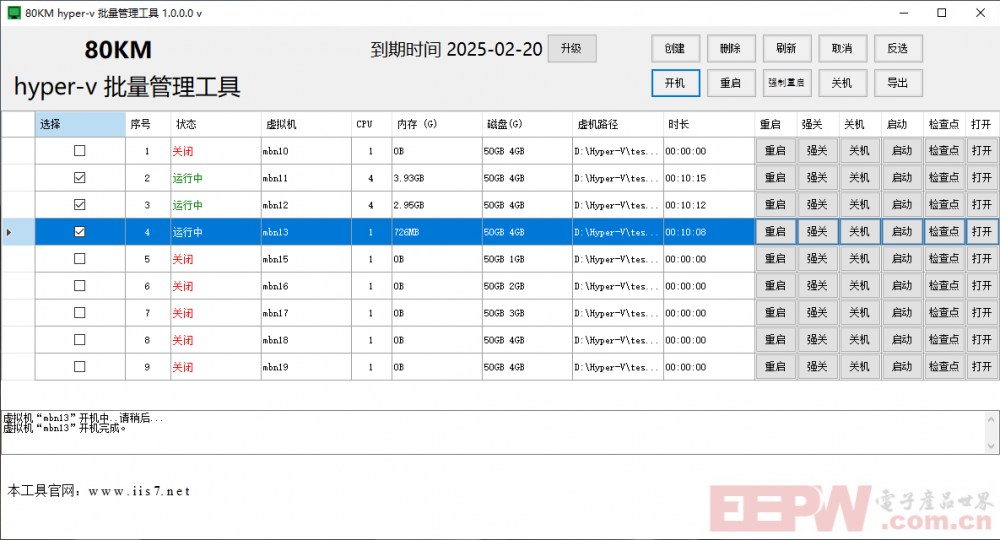
首先我们需要在自己电脑上安装“hyper-v批量管理工具”,安装完成后打开,在工具界面中,我们直接勾选需要管理虚拟机,就可以直接批量控制选中虚拟机,可以开机、关机、重启等,如下图所示:
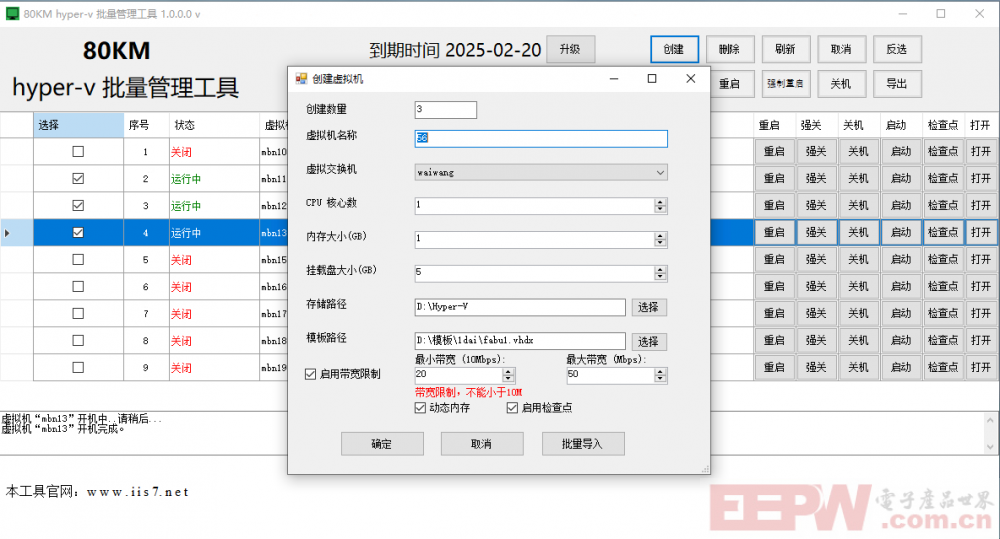
如果要创建多个虚拟机,只需点击工具右上角的创建,然后自己设置创建数量、虚拟机名称、CPU数、存储路径、模板路径等,设置好之后,点击确定就创建成功了。如下图所示:
虚拟机技术的全球化应用,将促进不同地区、不同行业之间的信息交流与合作。未来,它有望成为推动全球数字化发展的重要纽带。
专栏文章内容及配图由作者撰写发布,仅供工程师学习之用,如有侵权或者其他违规问题,请联系本站处理。 联系我们
相关推荐
微软的虚拟机!
虚拟机的文件系统建立问题
LSI闪存解决方案提升虚拟机密度和性能
针对异构多核的嵌入式软件解决方案
虚拟机Linux系统下连接ARM开发板的方法
几种常见虚拟机应用图解
Java虚拟机应用于数字电视机顶盒的研究与实现
基于虚拟机的嵌入式开发
用Botspot虚拟机在Raspberry Pi 5上运行Windows 11
针对异构多核的嵌入式软件解决方案
《基于虚拟机的嵌入式开发》PDF课件下载
《基于虚拟机的嵌入式开发》视频下载
安全存储器如何在可信任执行环境中发挥作用
Docker 入门科普:解决 “在我电脑上能跑” 的环境一致性难题
微型BASIC虚拟机和开发调试环境
在单一硬件平台上执行多个工作负载
提问:关于在虚拟机vmware上使用windML。
利用Ansible实现OpenStack自动化
Android非标准硬件驱动程序的设计
基于虚拟机的嵌入式开发
虚拟机配置问题
如何安全配置虚拟化