hyper-v怎么用来创建快照,超实用教程
 加入技术交流群
对于计算机爱好者来说,虚拟机技术是探索计算机世界的神奇工具。它可以让爱好者在自己的电脑上搭建复古的计算机系统,体验早期计算机的运行模式,感受计算机技术的发展脉络.今天给大家介绍hyper-v怎么用来创建快照?

hyper-v怎么用来创建快照?
Hyper-V快照会创建虚拟机在某一时刻的内存、磁盘和配置的副本。它允许用户在需要时将虚拟机还原到创建快照时的状态,对于测试、备份和系统故障恢复等场景非常有用。
创建方式
使用Hyper-V管理器:在Hyper-V管理器中,选择要创建快照的虚拟机,然后在右侧操作窗格中点击“快照”按钮。
使用PowerShell命令:可以使用Checkpoint-VMcmdlet来创建快照。例如,Checkpoint-VM-VMName"MyVM"-SnapshotName"MySnapshot"命令可以为名为MyVM的虚拟机创建一个名为MySnapshot的快照。
管理
查看快照:在Hyper-V管理器中,虚拟机的快照会以树形结构显示在虚拟机下方,用户可以查看每个快照的名称、创建时间等信息。
删除快照:可以在Hyper-V管理器中右键点击要删除的快照,然后选择“删除”选项。也可以使用Remove-VMSnapshotPowerShellcmdlet来删除快照。
还原快照:要将虚拟机还原到某个快照状态,可以在Hyper-V管理器中右键点击该快照,然后选择“应用”选项。不过需要注意,还原快照可能会导致自快照创建以来的所有更改丢失。

以上是hyper-v怎么用来创建快照的介绍。而“hyper-v批量管理工具”提供了一个直观的图形化界面,相当于一个集中化的管理控制台,可用于大规模管理hyper-v环境中的虚拟机。可以批量创建或删除虚拟机,配置虚拟网络、磁盘等。适用于企业级虚拟化管理、开发与测试环境以及数据中心管理等。无需在每个虚拟机上安装代理软件,方便快捷。
那具体的使用步骤是什么呢?
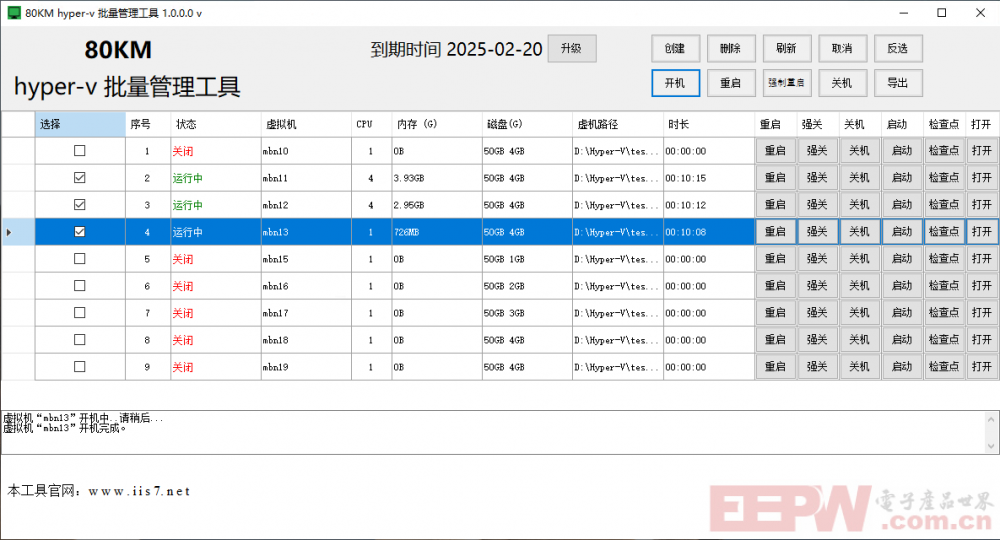
首先我们需要在自己电脑上安装“hyper-v批量管理工具”,安装完成后打开,在工具界面中,我们直接勾选需要管理虚拟机,就可以直接批量控制选中虚拟机,可以开机、关机、重启等,如下图所示:
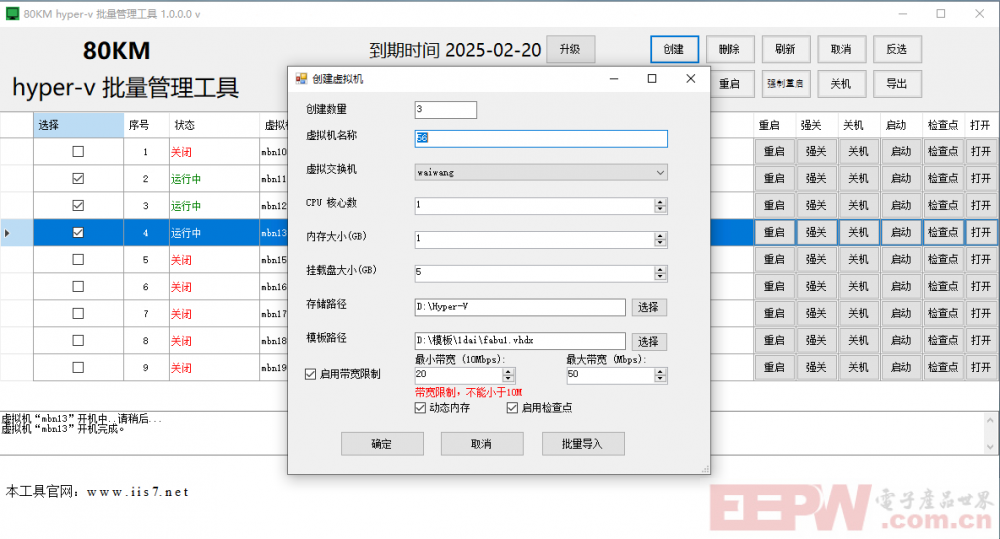
如果要创建多个虚拟机,只需点击工具右上角的创建,然后自己设置创建数量、虚拟机名称、CPU数、存储路径、模板路径等,设置好之后,点击确定就创建成功了。如下图所示:
在人工智能与大数据深度融合的时代,虚拟机有望成为支撑复杂模型训练与海量数据处理的重要平台。想象一下,未来的虚拟机集群能高效运行各类智能算法,为社会发展带来前所未有的创新动力。
专栏文章内容及配图由作者撰写发布,仅供工程师学习之用,如有侵权或者其他违规问题,请联系本站处理。 联系我们
相关推荐
Docker 入门科普:解决 “在我电脑上能跑” 的环境一致性难题
Android非标准硬件驱动程序的设计
在单一硬件平台上执行多个工作负载
如何安全配置虚拟化
几种常见虚拟机应用图解
虚拟机配置问题
提问:关于在虚拟机vmware上使用windML。
基于虚拟机的嵌入式开发
利用Ansible实现OpenStack自动化
《基于虚拟机的嵌入式开发》视频下载
虚拟机的文件系统建立问题
虚拟机Linux系统下连接ARM开发板的方法
Java虚拟机应用于数字电视机顶盒的研究与实现
LSI闪存解决方案提升虚拟机密度和性能
安全存储器如何在可信任执行环境中发挥作用
用Botspot虚拟机在Raspberry Pi 5上运行Windows 11
微型BASIC虚拟机和开发调试环境
针对异构多核的嵌入式软件解决方案
《基于虚拟机的嵌入式开发》PDF课件下载
针对异构多核的嵌入式软件解决方案
基于虚拟机的嵌入式开发
微软的虚拟机!