实用教程分享,自己电脑搭建云电脑的教程
 加入技术交流群
随着信息技术的不断进步,远程连接技术也在不断地完善和发展。它的应用范围越来越广泛,功能也越来越强大,为我们的生活和工作带来了更多的便利和可能。这次给大家介绍自己电脑搭建云电脑的教程?

自己电脑搭建云电脑的教程?
云电脑和私有云的区别
硬件准备:
主机:选择一台性能较好的电脑,推荐配置64位多核CPU、大容量内存(至少16GB)和高速硬盘。
网络连接:确保有稳定的网络,建议使用光纤网络,上传速度至少100Mbps。
软件准备:
操作系统,虚拟化软件和远程连接工具。
搭建步骤:
安装操作系统:在主机上安装选定的操作系统,并进行基本配置。
配置虚拟化环境:下载安装虚拟化软件,创建虚拟机,分配CPU、内存、存储等资源,设置网络访问权限。
安装远程桌面服务:在虚拟机中安装远程桌面服务,设置远程访问用户名和密码。
配置网络:为云电脑分配固定IP地址或使用DDNS,设置路由器端口转发。
安装应用程序:根据需求在虚拟机中安装所需软件和工具。
以上是自己电脑搭建云电脑的教程的介绍。而“云电脑搭建工具”可以自动生成一个独一无二的远程地址,为用户量身打造了一个专属的远程连接账户,快速搭建属于自己的云电脑。支持多种网络设备登陆云电脑,随时随地连接云电脑进行文件管理、编辑、娱乐等。有互联网的地方都可,上你的私人云电脑,开启随心随性的云端之旅。
那么具体的远程连接步骤是什么呢?
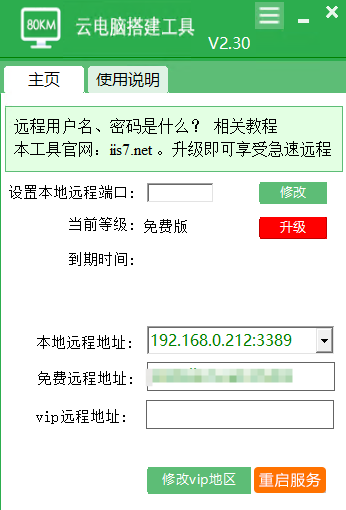
远程电脑安装“云电脑搭建工具”之后,会自动生成一个远程地址。如下图所示:
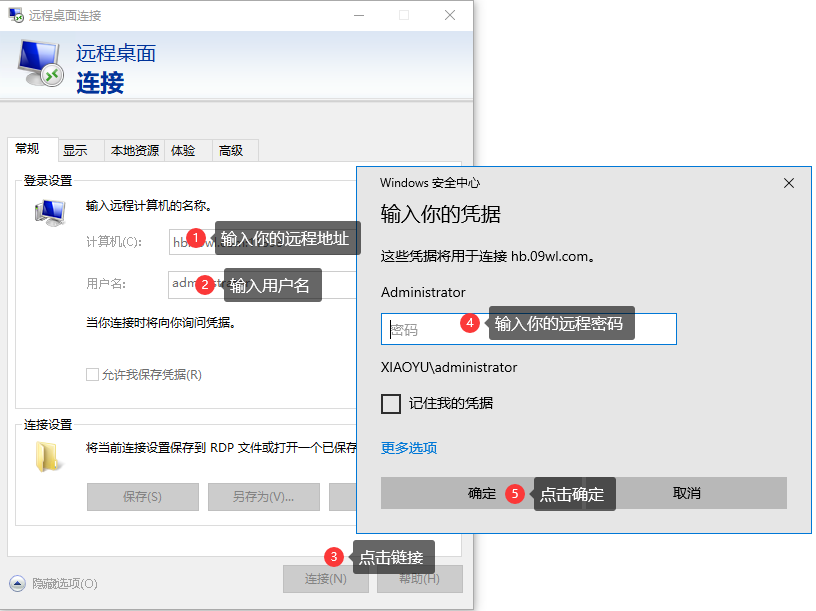
然后直接使用本地电脑自带的mstsc工具进行远程。电脑左下角,点击搜索,输入“mstsc”回车,即可找到远程桌面连接。然后按提示输入远程电脑中“云电脑搭建工具”提供的远程地址,以及远程电脑的用户名,远程电脑的密码即可远程连接这台电脑。如下图所示:
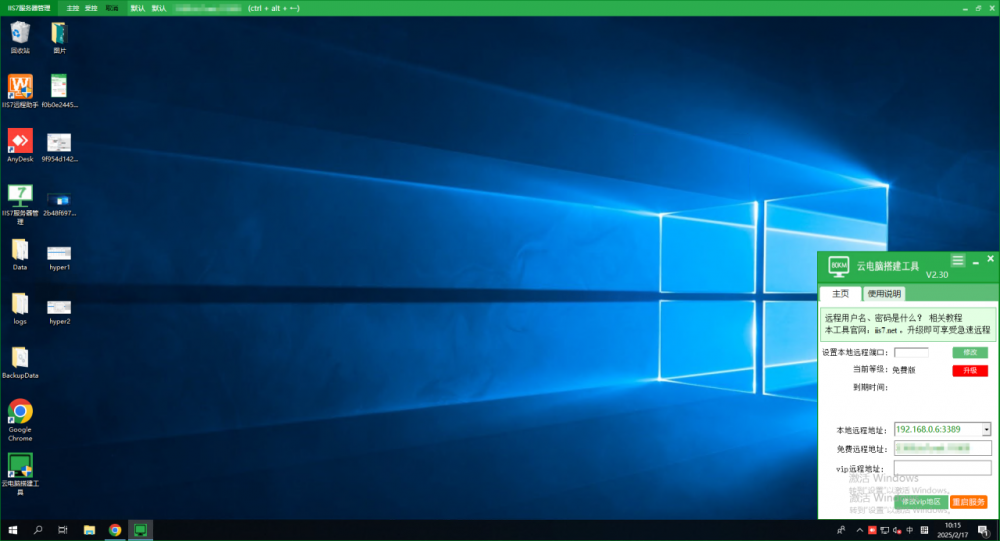
远程成功界面如下:
远程连接的普及,是时代发展的必然趋势,它让我们得以跨越千山万水,随时随地与世界相连。在未来的日子里,我们将见证它在更多领域发挥关键作用,推动社会进步,为人类创造更加美好的明天。
专栏文章内容及配图由作者撰写发布,仅供工程师学习之用,如有侵权或者其他违规问题,请联系本站处理。 联系我们
相关推荐
虚拟机配置问题
《基于虚拟机的嵌入式开发》PDF课件下载
Docker 入门科普:解决 “在我电脑上能跑” 的环境一致性难题
虚拟机Linux系统下连接ARM开发板的方法
基于虚拟机的嵌入式开发
在单一硬件平台上执行多个工作负载
几种常见虚拟机应用图解
虚拟机的文件系统建立问题
Java虚拟机应用于数字电视机顶盒的研究与实现
针对异构多核的嵌入式软件解决方案
Android非标准硬件驱动程序的设计
《基于虚拟机的嵌入式开发》视频下载
提问:关于在虚拟机vmware上使用windML。
微软的虚拟机!
如何安全配置虚拟化
基于虚拟机的嵌入式开发
针对异构多核的嵌入式软件解决方案
微型BASIC虚拟机和开发调试环境
LSI闪存解决方案提升虚拟机密度和性能
利用Ansible实现OpenStack自动化
安全存储器如何在可信任执行环境中发挥作用
用Botspot虚拟机在Raspberry Pi 5上运行Windows 11