如何操作云电脑,一文看懂实操要点
 加入技术交流群
远程连接,这个在数字化时代日益重要的概念,正逐渐改变着我们与计算机设备交互的方式。从最初的简单命令行远程登录,到如今图形化界面的远程桌面控制,远程连接技术不断演进,为用户提供了更加直观、便捷的操作体验,使我们能够轻松地在本地操作远程设备,仿佛它们就在身边一样。今天给大家介绍如何操作云电脑?

如何操作云电脑?
硬件准备,确保其性能能够满足你的使用需求。如果用于日常办公,配置不用太高;若要进行游戏或图形处理,需要较好的CPU、显卡和足够的内存。
安装远程桌面服务软件
Windows系统
开启远程桌面功能:
右键点击“此电脑”,选择“属性”。
在弹出的窗口中,点击“远程设置”。
在“远程桌面”选项卡中,选择“允许远程连接到此计算机”,并勾选“仅允许运行使用网络级别身份验证的远程桌面的计算机连接”,然后点击“确定”保存设置。
客户端连接设置
在需要远程访问的设备(如笔记本电脑、平板电脑等)上,安装对应的远程桌面客户端软件,并进行连接设置:
Windows客户端
打开“远程桌面连接”:在开始菜单中搜索“远程桌面连接”并打开。
输入闲置电脑的IP地址:在“计算机”输入框中输入闲置电脑的IP地址,然后点击“连接”。
输入用户名和密码:根据提示输入闲置电脑的用户名和密码,点击“确定”即可连接到闲置电脑。
以上是如何操作云电脑的介绍。而“云电脑搭建工具”可以自动生成一个独一无二的远程地址,为用户量身打造了一个专属的远程连接账户,快速搭建属于自己的云电脑。支持多种网络设备登陆云电脑,随时随地连接云电脑进行文件管理、编辑、娱乐等。有互联网的地方都可,上你的私人云电脑,开启随心随性的云端之旅。
那么具体的远程连接步骤是什么呢?
远程电脑安装“云电脑搭建工具”之后,会自动生成一个远程地址。如下图所示: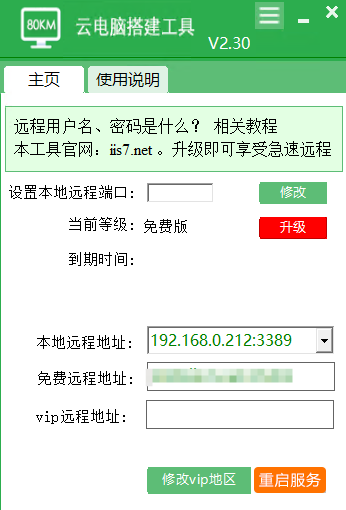
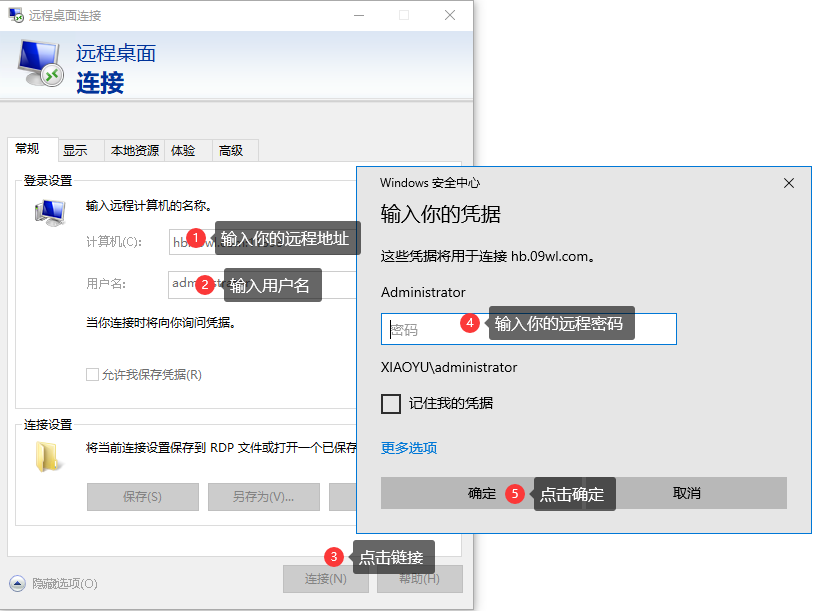
然后直接使用本地电脑自带的mstsc工具进行远程。电脑左下角,点击搜索,输入“mstsc”回车,即可找到远程桌面连接。然后按提示输入远程电脑中“云电脑搭建工具”提供的远程地址,以及远程电脑的用户名,远程电脑的密码即可远程连接这台电脑。如下图所示:
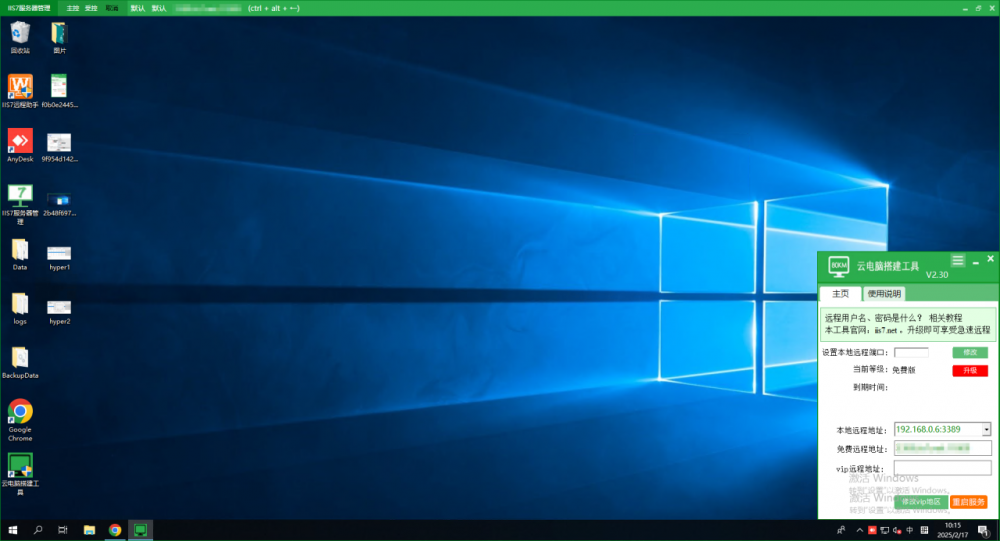
远程成功界面如下:
总之,远程连接技术的发展为我们提供了更加广阔的发展空间和更多的可能性。我们要善于利用这一技术,不断提升自己的工作效率和生活质量,同时也要注意保护个人信息和隐私安全,让远程连接技术更好地为我们服务.
专栏文章内容及配图由作者撰写发布,仅供工程师学习之用,如有侵权或者其他违规问题,请联系本站处理。 联系我们
相关推荐
《基于虚拟机的嵌入式开发》PDF课件下载
《基于虚拟机的嵌入式开发》视频下载
基于虚拟机的嵌入式开发
安全存储器如何在可信任执行环境中发挥作用
利用Ansible实现OpenStack自动化
提问:关于在虚拟机vmware上使用windML。
虚拟机Linux系统下连接ARM开发板的方法
微软的虚拟机!
几种常见虚拟机应用图解
虚拟机的文件系统建立问题
Docker 入门科普:解决 “在我电脑上能跑” 的环境一致性难题
Java虚拟机应用于数字电视机顶盒的研究与实现
在单一硬件平台上执行多个工作负载
虚拟机配置问题
基于虚拟机的嵌入式开发
微型BASIC虚拟机和开发调试环境
如何安全配置虚拟化
针对异构多核的嵌入式软件解决方案
Android非标准硬件驱动程序的设计
针对异构多核的嵌入式软件解决方案
用Botspot虚拟机在Raspberry Pi 5上运行Windows 11
LSI闪存解决方案提升虚拟机密度和性能