自制云电脑,怎样快捷自制云电脑
 加入技术交流群
在计算机网络的世界里,远程连接是一项非常重要的技术。它允许我们在不同的计算机之间建立连接,实现数据的传输和共享。通过远程连接,我们可以将本地计算机的资源与远程计算机的资源整合起来,发挥更大的作用,为我们的工作和学习提供更多的便利。这次给大家介绍怎样快捷自制云电脑?

怎样快捷自制云电脑?
Windows系统(以Windows10为例),开启远程桌面功能:右键点击“此电脑”,选择“属性”,在弹出的窗口中点击“远程设置”。在“远程桌面”选项卡中,选择“允许远程连接到此计算机”,并勾选“仅允许运行使用网络级别身份验证的远程桌面的计算机连接”,点击“确定”保存设置。查看电脑IP地址:按下Win+R组合键,输入“cmd”并回车,打开命令提示符窗口。在窗口中输入“ipconfig”,按下回车键,找到“以太网适配器”或“WLAN”中的“IPv4地址”,记录下该地址,后续远程连接会用到。
客户端连接设置,Windows客户端,打开“远程桌面连接”程序,可以通过在开始菜单中搜索“远程桌面连接”找到它。在“计算机”一栏中输入之前记录的服务器IP地址,然后点击“连接”。输入服务器的用户名和密码,点击“确定”,即可连接到闲置电脑。
以上是怎样快捷自制云电脑的介绍。而“云电脑搭建工具”可以自动生成一个独一无二的远程地址,为用户量身打造了一个专属的远程连接账户,快速搭建属于自己的云电脑。支持多种网络设备登陆云电脑,随时随地连接云电脑进行文件管理、编辑、娱乐等。有互联网的地方都可,上你的私人云电脑,开启随心随性的云端之旅。
那么具体的远程连接步骤是什么呢?
远程电脑安装“云电脑搭建工具”之后,会自动生成一个远程地址。如下图所示:
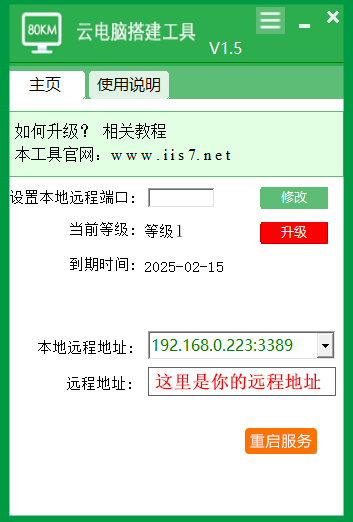
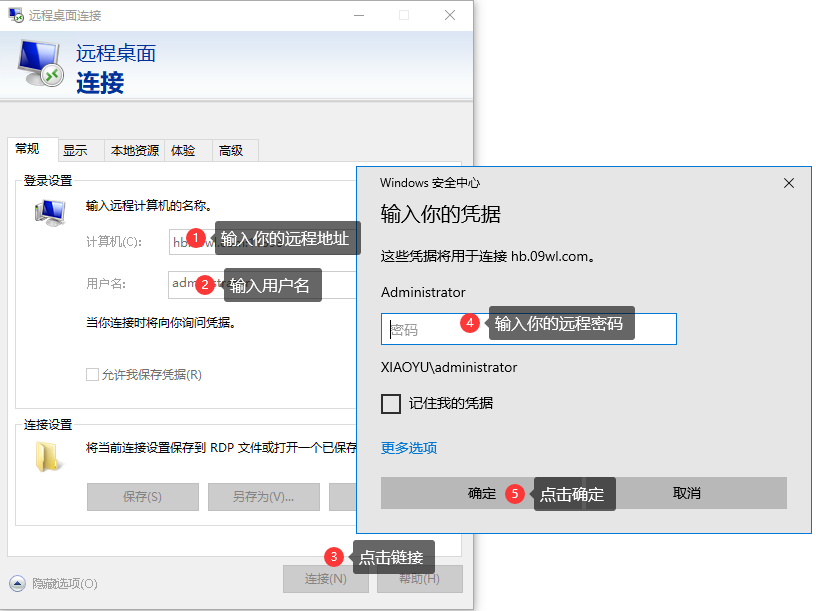
然后直接使用本地电脑自带的mstsc工具进行远程。电脑左下角,点击搜索,输入“mstsc”回车,即可找到远程桌面连接。然后按提示输入远程电脑中“云电脑搭建工具”提供的远程地址,以及远程电脑的用户名,远程电脑的密码即可远程连接这台电脑。如下图所示:
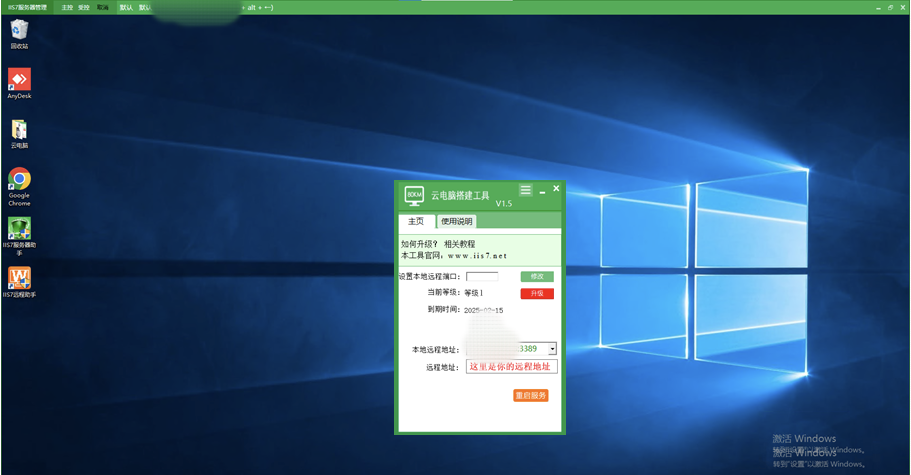
远程成功界面如下:
远程连接技术在现代社会中具有重要的地位和作用,它为我们带来了诸多便利和机遇,同时也带来了一些挑战和问题。我们应当以积极的态度应对这些挑战,不断完善和发展远程连接技术,让它更好地服务于人类社会的发展和进步。
专栏文章内容及配图由作者撰写发布,仅供工程师学习之用,如有侵权或者其他违规问题,请联系本站处理。 联系我们
相关推荐
《基于虚拟机的嵌入式开发》视频下载
虚拟机配置问题
在单一硬件平台上执行多个工作负载
微软的虚拟机!
基于虚拟机的嵌入式开发
虚拟机Linux系统下连接ARM开发板的方法
针对异构多核的嵌入式软件解决方案
利用Ansible实现OpenStack自动化
LSI闪存解决方案提升虚拟机密度和性能
虚拟机的文件系统建立问题
Android非标准硬件驱动程序的设计
基于虚拟机的嵌入式开发
用Botspot虚拟机在Raspberry Pi 5上运行Windows 11
如何安全配置虚拟化
《基于虚拟机的嵌入式开发》PDF课件下载
Docker 入门科普:解决 “在我电脑上能跑” 的环境一致性难题
Java虚拟机应用于数字电视机顶盒的研究与实现
安全存储器如何在可信任执行环境中发挥作用
几种常见虚拟机应用图解
提问:关于在虚拟机vmware上使用windML。
针对异构多核的嵌入式软件解决方案
微型BASIC虚拟机和开发调试环境