云电脑账号密码共享,云电脑的使用教程是什么
 加入技术交流群
随着信息技术的飞速发展,远程连接技术已成为当今数字化时代的重要支撑。这次给大家介绍云电脑的使用教程是什么?
云电脑的使用教程是什么?
连接与使用,登录云电脑:打开安装好的客户端,输入账号和密码进行登录。连接云电脑:登录成功后,在客户端界面中找到自己购买的云电脑设备,点击“连接”按钮。此时,客户端会与云端服务器建立连接,连接成功后会显示云电脑的操作界面。操作与使用:进入云电脑桌面后,就可以像使用本地电脑一样进行各种操作,如安装软件、编辑文件、浏览网页、运行游戏等。可以通过本地设备的鼠标、键盘、触摸屏等输入设备进行操作。
数据管理与安全,数据备份:为防止数据丢失,要定期利用云电脑服务商提供的备份功能,将重要文件和数据备份到云端或本地设备。安全防护:设置强密码并定期更换,开启账号的双重验证功能。不随意下载和安装未知来源的软件,避免访问不安全的网站,以防止病毒、恶意软件和黑客攻击。
以上是云电脑的使用教程是什么的介绍。而“云电脑搭建工具”可以自动生成一个独一无二的远程地址,为用户量身打造了一个专属的远程连接账户,快速搭建属于自己的云电脑。支持多种网络设备登陆云电脑,随时随地连接云电脑进行文件管理、编辑、娱乐等。有互联网的地方都可,上你的私人云电脑,开启随心随性的云端之旅。
那么具体的远程连接步骤是什么呢?
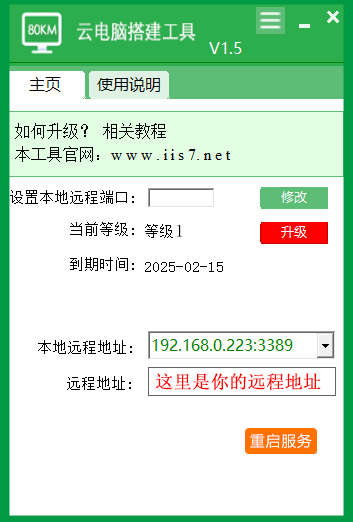
远程电脑安装“云电脑搭建工具”之后,会自动生成一个远程地址。如下图所示:
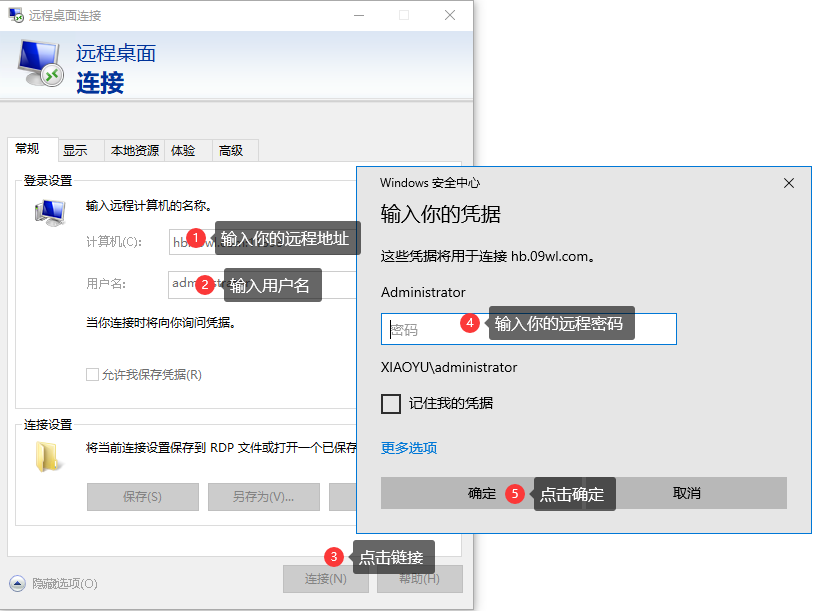
然后直接使用本地电脑自带的mstsc工具进行远程。电脑左下角,点击搜索,输入“mstsc”回车,即可找到远程桌面连接。然后按提示输入远程电脑中“云电脑搭建工具”提供的远程地址,以及远程电脑的用户名,远程电脑的密码即可远程连接这台电脑。如下图所示:
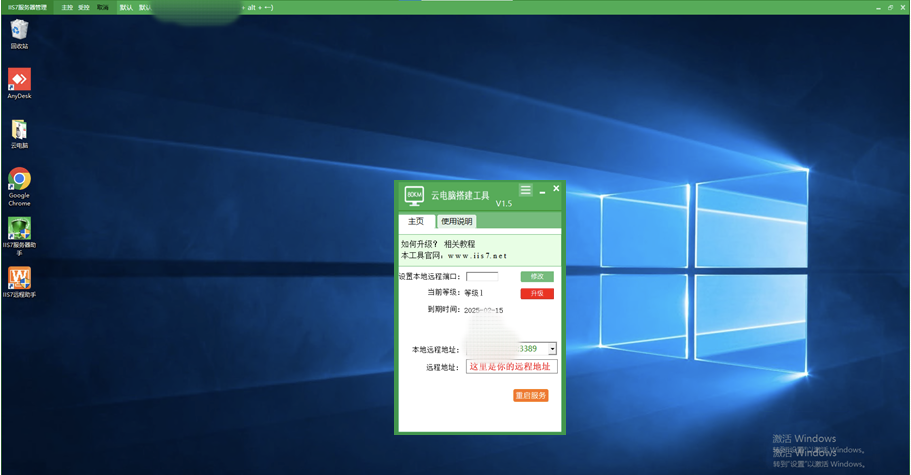
远程成功界面如下:
最后,我们鼓励广大科技工作者和创新者继续探索远程连接技术的新应用、新模式。
专栏文章内容及配图由作者撰写发布,仅供工程师学习之用,如有侵权或者其他违规问题,请联系本站处理。 联系我们
相关推荐
基于SOPC技术的核信息远程采集系统
远程热成像技术在森林防火视频监控中的应用
XTR112/114三线远程电阻式热探测器连接电路
具有冷端补偿的远程隔离式热电偶变送电路(ISO102、XTR101)
嵌入式远程网络监控系统
远程面试单位欢迎 网络求职风景这边独好
浅析基于以太网的病人体温远程自动检测系统设计方案
[转帖]嵌入式软件的远程调试
各位用4510板子远程传数据的话……
基于SST89C58型单片机的远程灯控箱系统
远程RFID技术探讨
基于4G网络和CAN总线的远程数据采集系统
揭开远程教学的面纱
驱动一台三线风扇的电路(智能化远程热风扇控制器ADT7460)
基于嵌入式CAN总线的远程工业监控系统设计
基于Android远程密码操作的电子家用电器控制系统
基于嵌入式TCPIP的远程GPRS控制终端的设计与实现
基于无线通信的远程称重监控系统设计
大众拟升级信息娱乐系统 车主可远程启动车辆
动蜂窝技术的远程心音信号分析处理
基于单片机和FPGA的远程医疗监控系统
由智能化远程热风扇控制器ADT7460构成的远程测温电路
远程蔬菜大棚监控器
XTR105远程RTDs探测三线连接电路
讨论:怎样实现应用程序的在线远程升级