一机实现All in one,NAS如何玩转虚拟机!
 加入技术交流群
常言道,中年男人玩具有三宝
充电器、路由器、NAS
你问我NAS的魔力在哪里?
一机实现All in one洒洒水啦
那NAS又如何玩转虚拟机呢?
跟我来
0基础也能轻松get!
铁威马NAS的VirtualBox的简单易用,可虚拟的系统包括Windows、Mac OS X、Linux、OpenBSD等操作系统,使用者可以在VirtualBox上安装并且运行上述的这些操作系统!
今天就与大家分享VirtualBox如何安装Windows 11:
初步准备
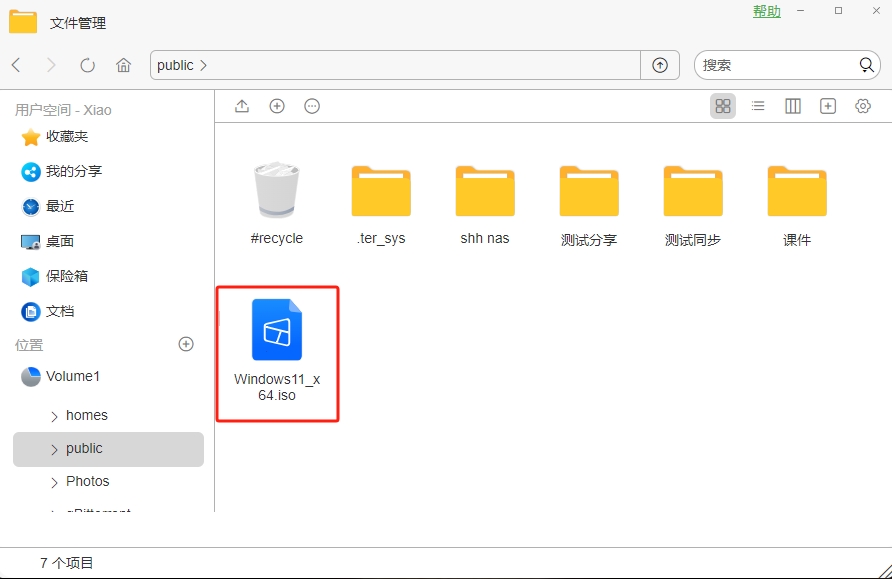
1.将下载好的系统提前放在NAS里;
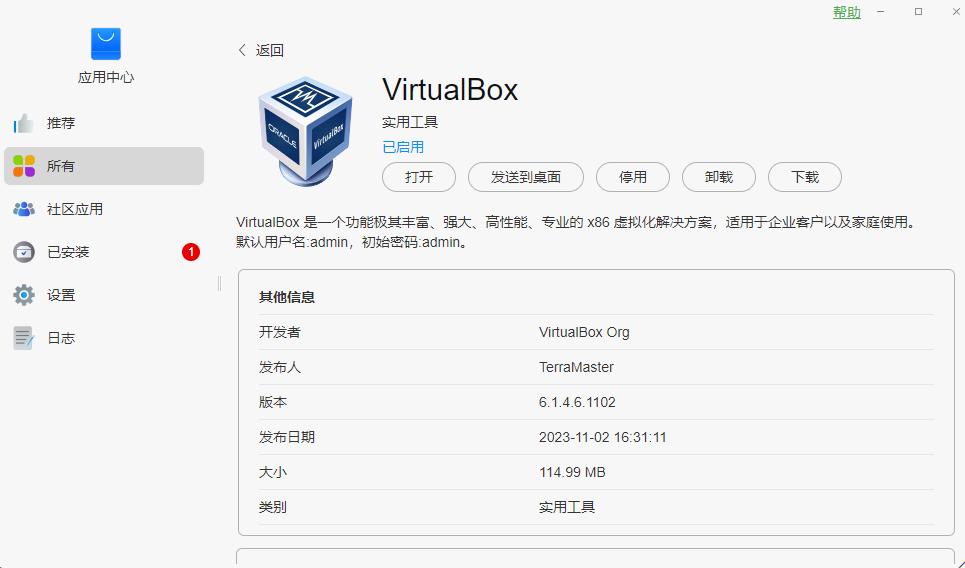
2.登录铁威马TOS系统,打开应用中心,下载并安装VirtualBox;
3.打开并登录VirtualBox,默认用户名admin,初始密码admin;
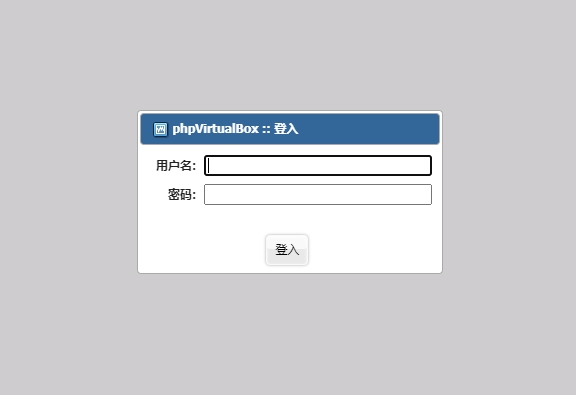
4.可以在左上角更改语言设置。
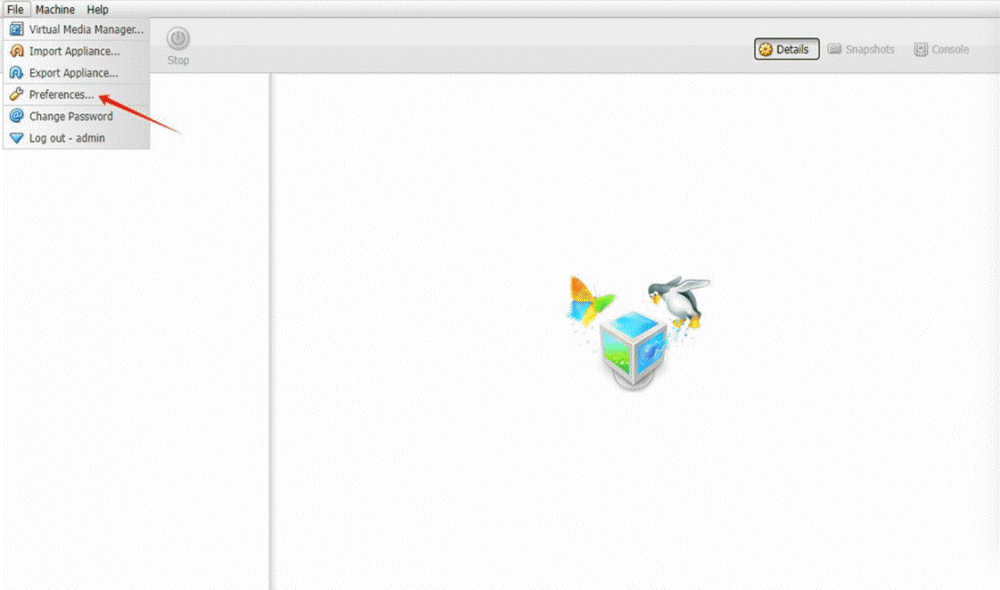
安装教程
1.创建 Windows 11 虚拟机;
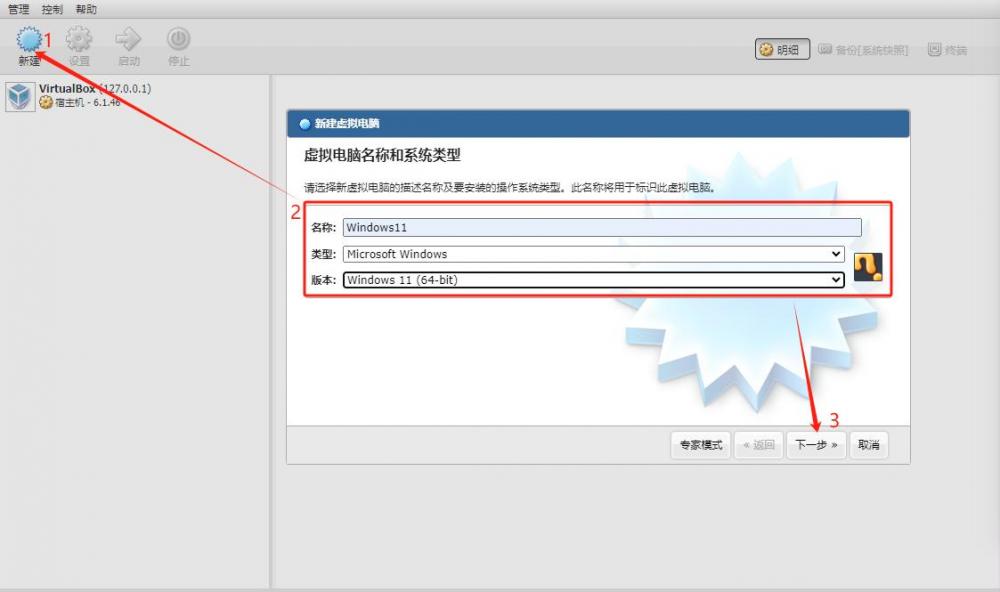
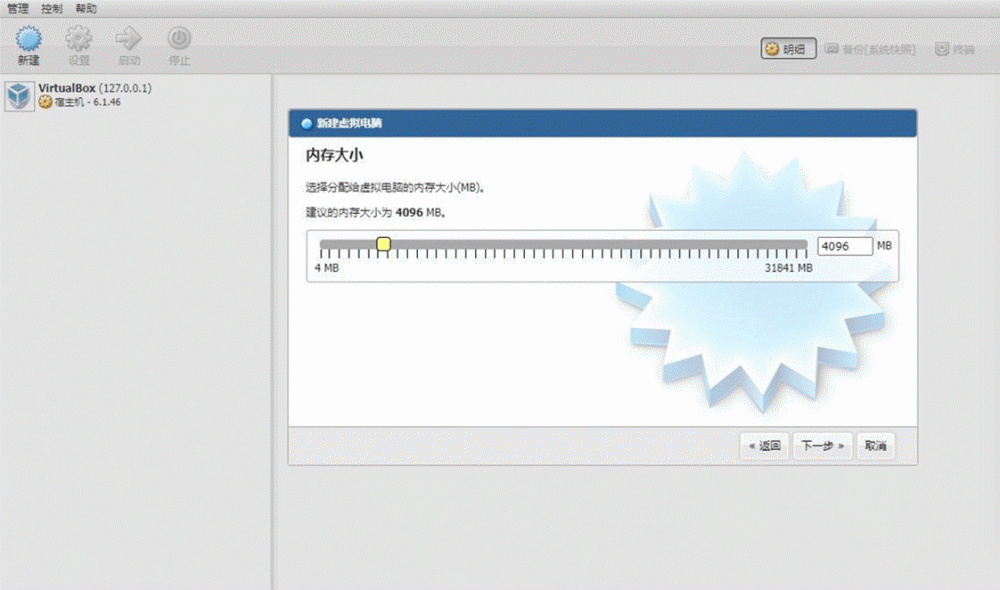
2.根据自己的需求选择对应的配置,并选择创建;
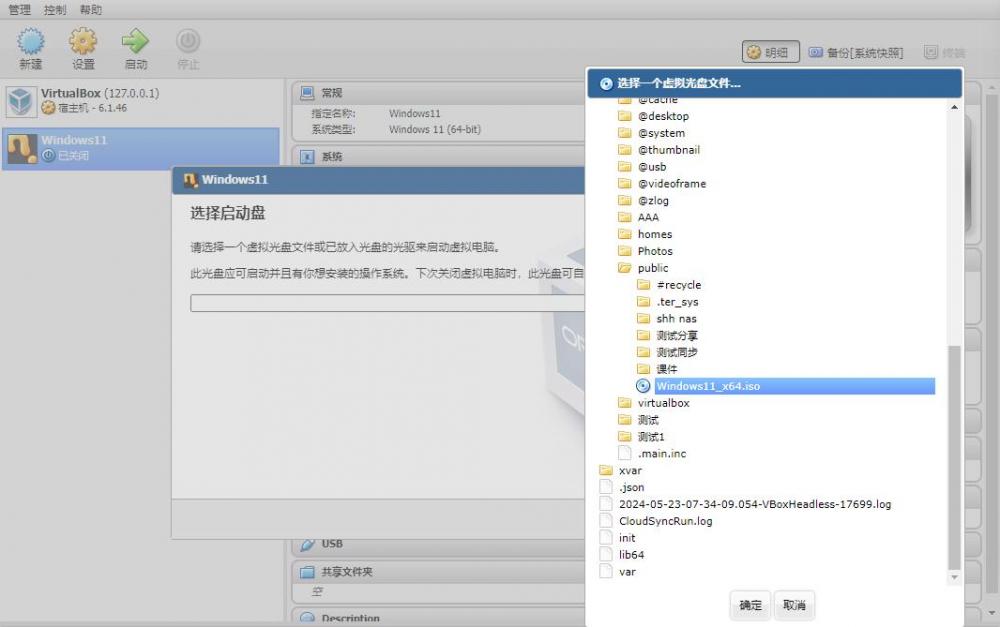
3.选择已上传至 TNAS 的 ISO 文件;
4.创建后可以根据自己的需要配置相关内容;
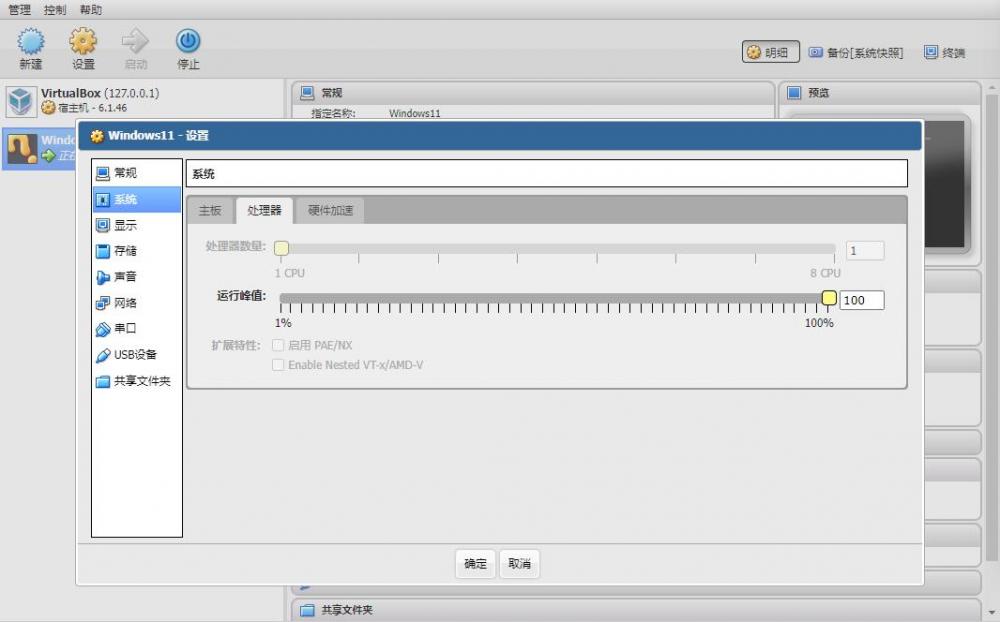
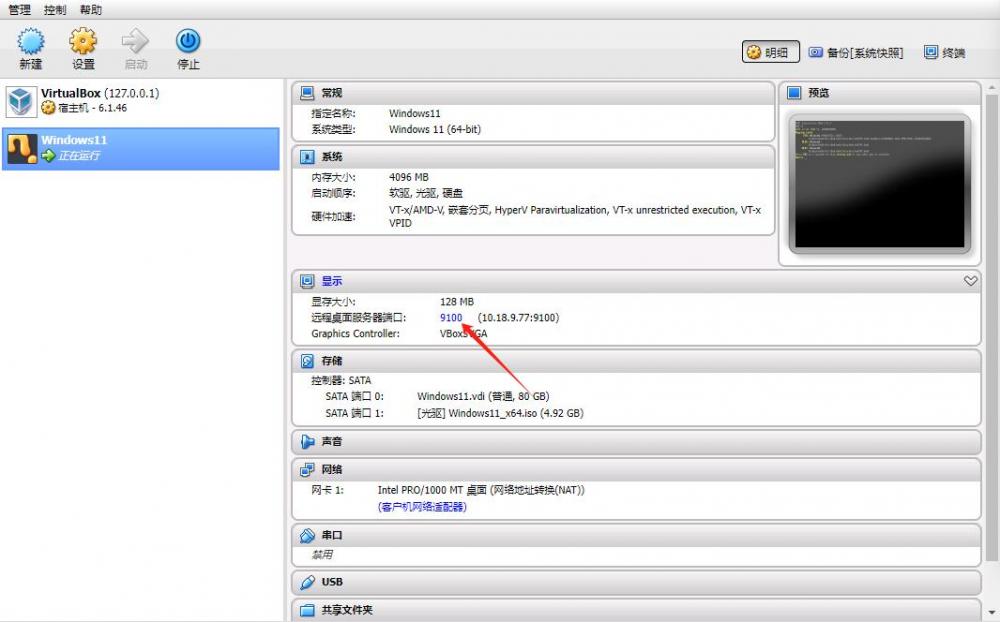
5.开始运行虚拟机,点击“9100”下载并连接桌面控制程序;
6.控制虚拟机桌面后,输入“exit”,然后按“Enter”键退出 EFI Shell 环境;
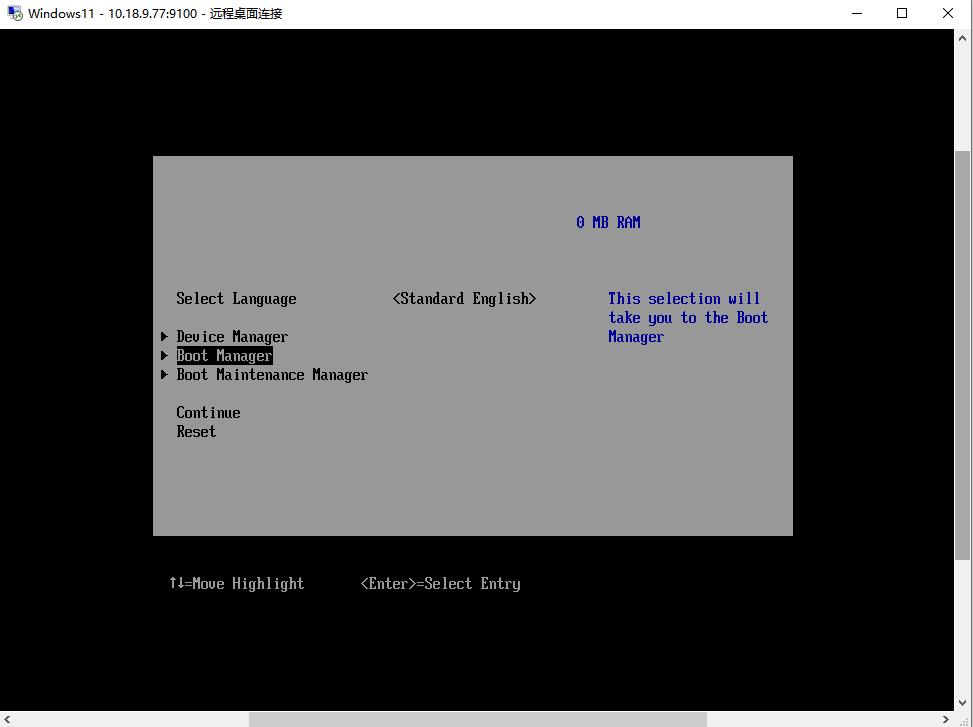
7.选择“Boot Manager”并按“Enter”键进入启动管理页面;
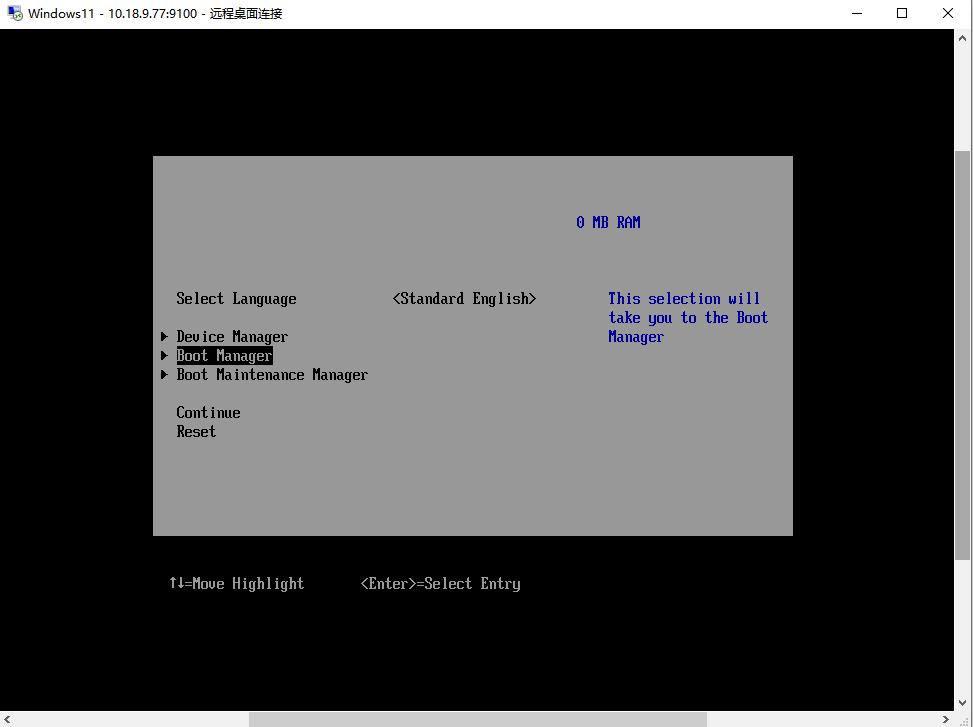
8.选择UEFI VBOX CD-ROM 选项,连续按两次“Enter”键;
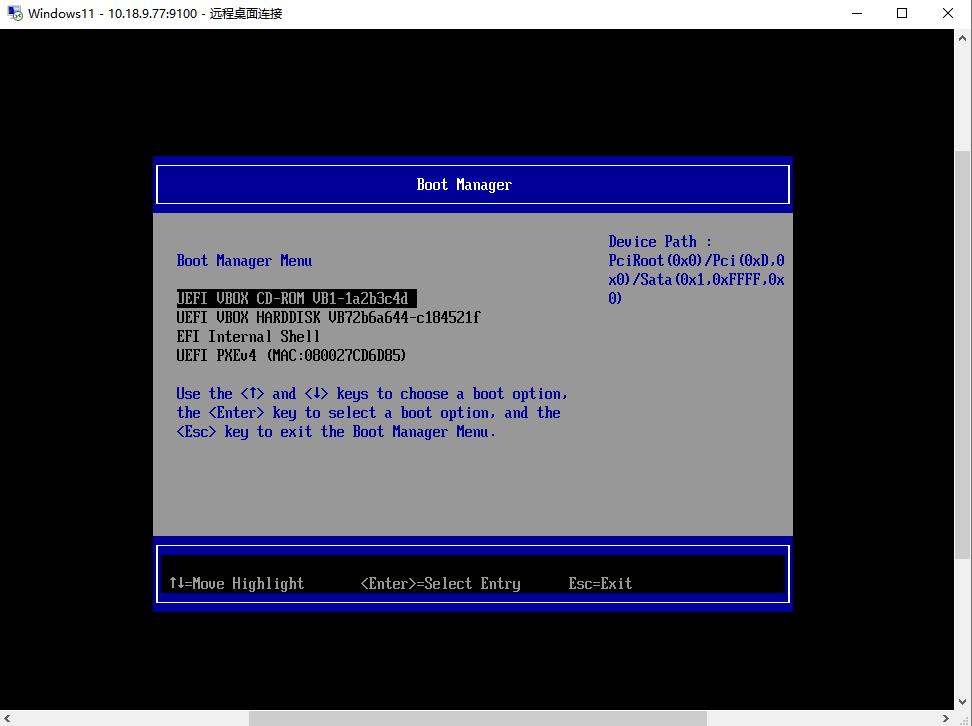
9.根据安装指引安装 Windows 11,即安装完成。
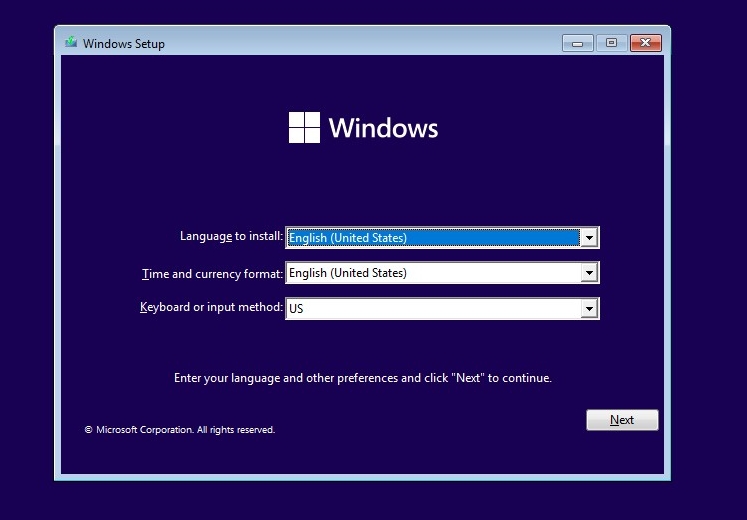
是不是很简单呢
VirtualBox还能创建众多系统呢
快用起来吧
实现All in one的快乐~
专栏文章内容及配图由作者撰写发布,仅供工程师学习之用,如有侵权或者其他违规问题,请联系本站处理。 联系我们
关键词:
nas
铁威马
网络存储
相关推荐
一文弄懂DAS,SAN,NAS的区别
希捷酷狼16TB NAS硬盘开卖:每年可写入180TB
VMWare虚拟机安装黑群晖
解析:一次性1TB NAS硬盘是怎么做成的?
西部数据以HDD技术和面密度领域优势,持续拓展智慧视频、网络附属存储(NAS)和 IT/数据中心渠道市场
小米NAS最新进展来了!
基于EP9315的附网络存储NAS系统设计
业界首款,华为推出面向中小企业的全闪存 NAS 存储 OceanStor Dorado 2100
ZT : 黑群晖NAS的DIY科普教程
拆一个国外的NAS
NAS网络存储解决海量数据存储难题
TerraMaster推出TRAID软磁盘阵列解决方案
英特尔高嵩畅谈AI功能在重新定义NAS存储
浅谈Windows存储
瑞萨电子与上海交大计算机系成功举办项目群启动交流会