铁威马NAS如何使用硬盘S.M.A.R.T体检功能
 加入技术交流群
通常当我们硬盘出现小问题的时候我们总是很难察觉,在NAS出现问题时就花费大量时间排除问题出现的可能性。那么我们有什么方法快速排查硬盘可能会出现的问题呢?今天跟大家分享铁威马NAS如何使用硬盘S.M.A.R.T体检功能:
1、登入TOS系统,打开控制面板,选择硬盘,点击S.M.A.R.T,选择右上角的创建;
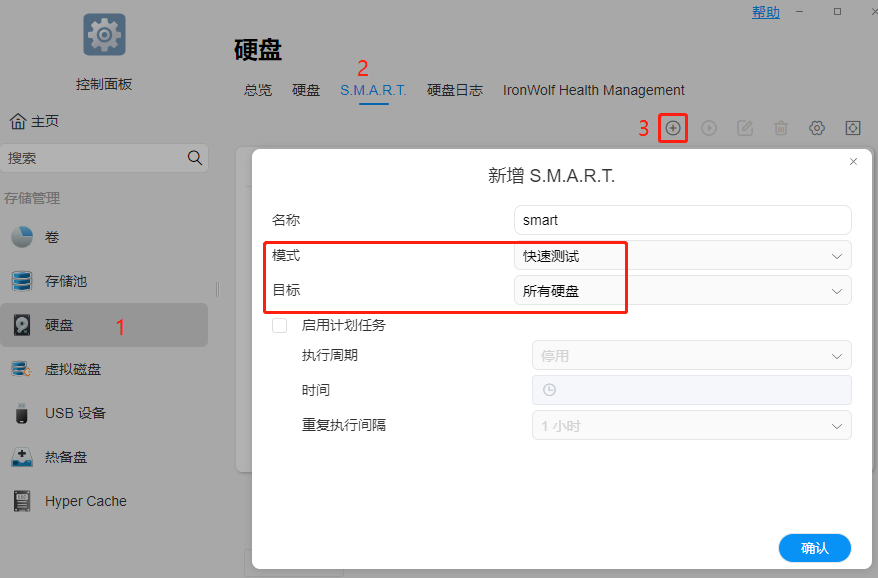
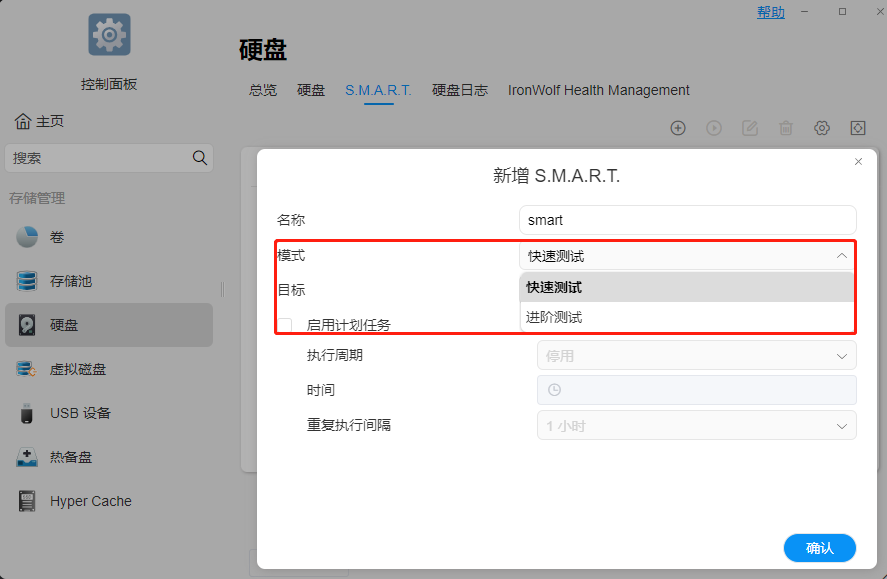
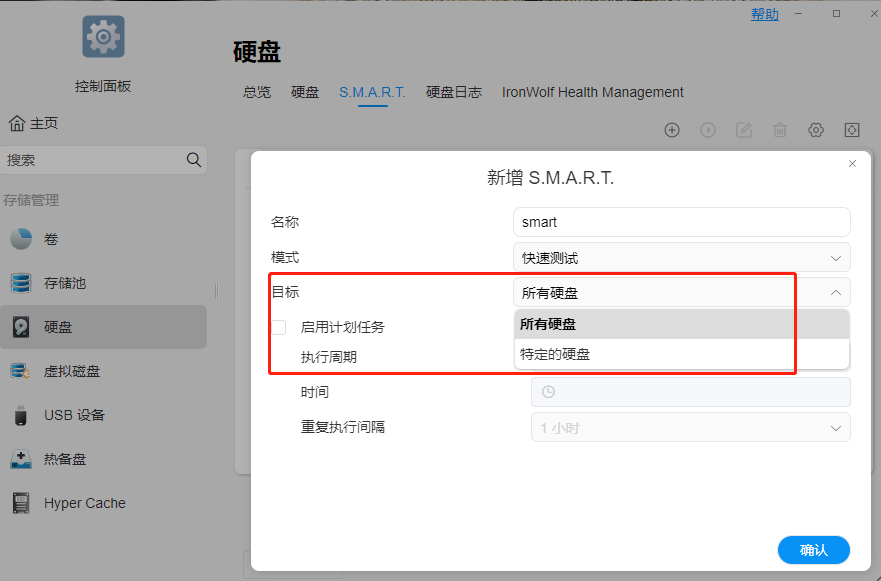
2、可根据自己的需求选择快速测试还是进阶测试模式、目标是所有硬盘还是特定的硬盘,还可以勾选计划任务,定期进行S.M.A.R.T体检任务;
3、创建任务成功之后,选中并点击右上角的开始,硬盘S.M.A.R.T体检功能就会启动;
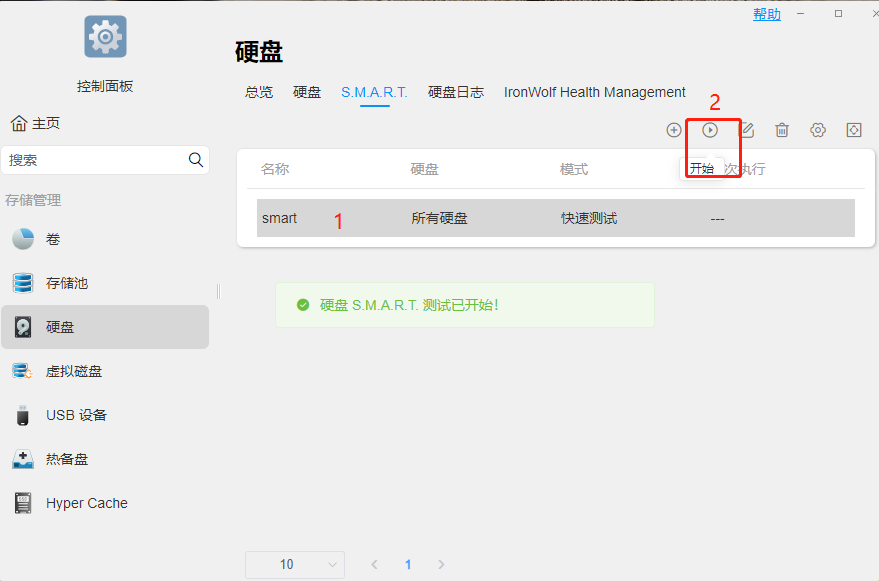
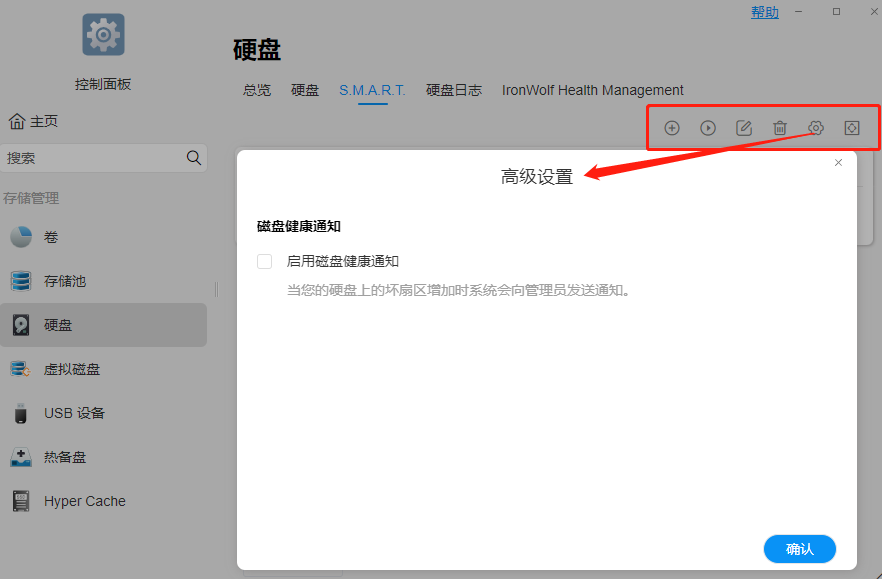
4、右上角可以对该任务进行编辑和删除,也可以启用磁盘健康通知,第一时间获取硬盘健康状态;
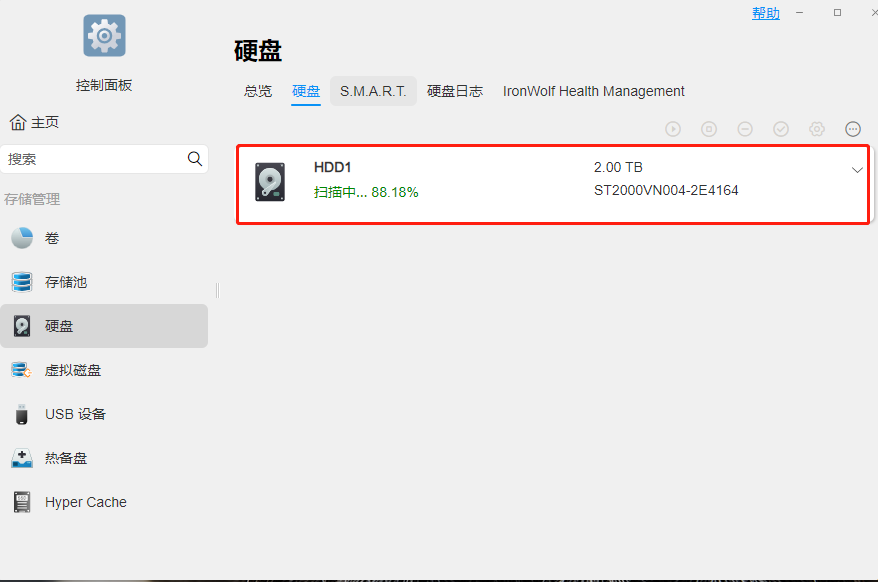
5、点击硬盘查看S.M.A.R.T测试状态;
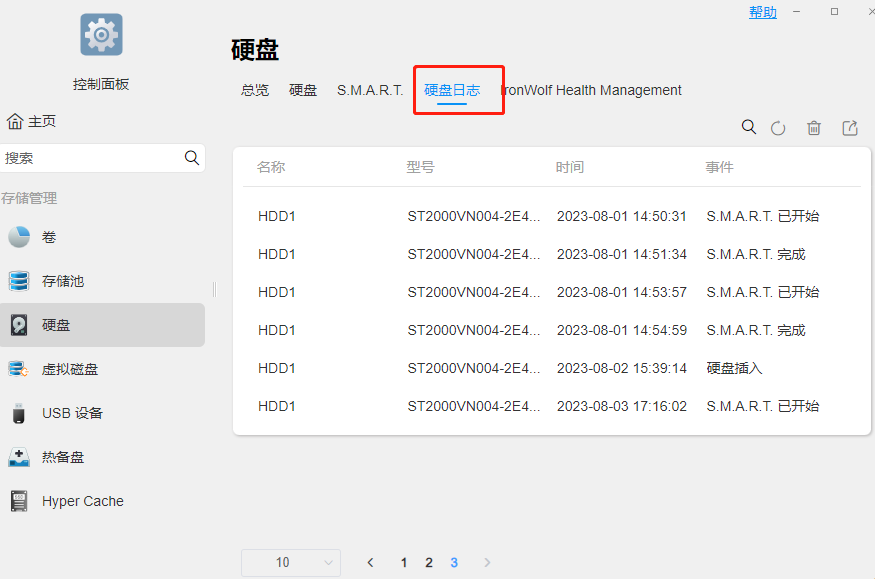
6、点击硬盘日志查看硬盘相关操作;
通过铁威马NAS的硬盘S.M.A.R.T体检功能可以帮助我们检查硬盘的健康状态,排除NAS可能出现问题的原因,让我们的NAS用得更加放心。
专栏文章内容及配图由作者撰写发布,仅供工程师学习之用,如有侵权或者其他违规问题,请联系本站处理。 联系我们
关键词:
nas
铁威马
网络存储
相关推荐
NAS网络存储解决海量数据存储难题
TerraMaster推出TRAID软磁盘阵列解决方案
小米NAS最新进展来了!
拆一个国外的NAS
希捷酷狼16TB NAS硬盘开卖:每年可写入180TB
基于EP9315的附网络存储NAS系统设计
VMWare虚拟机安装黑群晖
英特尔高嵩畅谈AI功能在重新定义NAS存储
一文弄懂DAS,SAN,NAS的区别
解析:一次性1TB NAS硬盘是怎么做成的?
瑞萨电子与上海交大计算机系成功举办项目群启动交流会
ZT : 黑群晖NAS的DIY科普教程
西部数据以HDD技术和面密度领域优势,持续拓展智慧视频、网络附属存储(NAS)和 IT/数据中心渠道市场
业界首款,华为推出面向中小企业的全闪存 NAS 存储 OceanStor Dorado 2100
浅谈Windows存储