交流电源实操!交流电源List波形编辑功能如何使用?
 加入技术交流群
很多朋友们对于交流电源中的List波形编辑功能只限于知道有此功能,但不知道如何操作。为此,今天博宇讯铭工程师以全天交流电源为测试仪器,针对List波形编辑功能进行实际操作,希望能够帮助到有需要的朋友们,更好的应用交流电源List波形编辑功能。
该交流电源适用于开关电源的输出测试。并提供多种波形编辑模式,来模拟各种电源干扰状况与法规认证项目,如周期断电,暂降,瞬间尖峰或者更为复杂的波形输出,广泛适用于研发实验室,高校与认证实验室。而List波形编辑模式具体操作步骤如下:
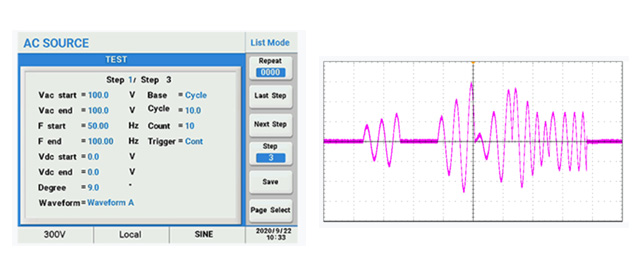
点击屏幕一次选择【Output Mode】--【PLD Testing】--【List Mode】
点击选择【Rename】,可以重新命名List文件,旋转旋钮并按下旋钮完成命名,包括【0】-【9】,26个字母,按下【Enter】键确认命名。
点击选择【Enter】,进入编辑界面。
操作以上步骤后,将会出现以下选择项:
Repeat,该完整List文件的重复次数,0-9999,0代表无线循环,Last Step/Next Step,上一步/下一步;
Step,设置该List文件的总步数;
Save,保存该List文件的设置。
Vacstart,Fstart,Vdcsoart,开始波形参数;
Vacemd,Femd,Vdcemd,结束波形参数;
Degree,波形起始相位角,0-359.9°;
Waveform,波形选择A/B
Base=Time/Cycle,当前步骤文件长度单位;
Count,当前Step执行次数,0-9999,0代表无线循环;
Trigger=Cont/Step,设置当前步骤文件运行模式,Cont,运行完当前步骤后继续运行下一步,
Step,运行完当前步骤后保持目前的输出,需按下Trigger右侧的选择键来触发运行下一步。
点击屏幕进行第一步编辑,完成后点击【Next Step】编辑下一步。(将所有测试数据进行填写)
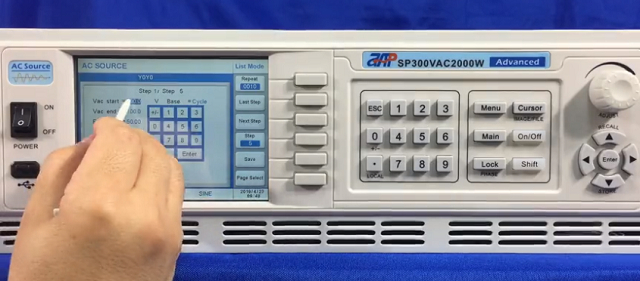
编辑完所有步骤后,点击【Save】保存设置。
点击【Page Select】,选择【Prior】返回上一级菜单(或按下Esc键返回上一级菜单)
点击【Trigger】,参数开始下载:
Step=0/5当前运行的步骤/总步数
Ccunt=0000/0001每步运行次数/每步运行总次数
Cycle=0000/0010 List文件运行次数/List文件运行总次数
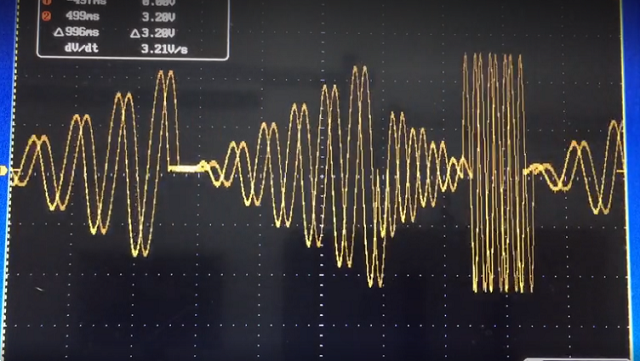
点击【Trigger】,触发波形输出,同时,Trigger键的位置将显示为Stop.(运行过程中点击【Stop】后,按下【Trigger】;List文件从第一步重新输出)
通过以上的所有操作步骤后,将会有数据输出,供给工程师作为参考。
专栏文章内容及配图由作者撰写发布,仅供工程师学习之用,如有侵权或者其他违规问题,请联系本站处理。 联系我们
相关推荐
交流电源断电报警器电路图
ITECH 推出全新高性能可编程交流电源IT7600
交流电源实操!交流电源List波形编辑功能如何使用?
适用于任何交流电源的过压保护电路
开关电源32个测试项(三)
克服正负电压设计难题 触发双向可控硅妙用多
交流电源线接口
PWR系列高性能可编程交流电源的波形编辑功能及应用
交流电源过、欠电压检测
LED行业哪种产品需要用到大功率的交流直流测试电源?
ITECH推出IT-M3100D双通道直流电源
一种基于正弦脉宽调制技术的交流电源设计方法
对交流/直流电源而言分立式还是组合式控制器更好
交流电源跌落的快速检测
实验室需要用到的交直流电源
交流电源工作状态指示电路
照明调光用晶闸管交流电源
交流电源工作状态指示电
ITECH发布交流电源、交流负载新升级产品
直流电源和交流电源的区别介绍
程控交流电源
用直流负载测试交流电源方案
200KVA单三相可编程程控变频电源
交流电源在车载充电机测试中的应用
交流电源AS4000A