LabVIEW设计自定义指示灯和按钮控件
 加入技术交流群
LabVIEW中提供了很多内置的指示灯和按钮控件,可以实现状态的切换和控制,效果如下图所示:
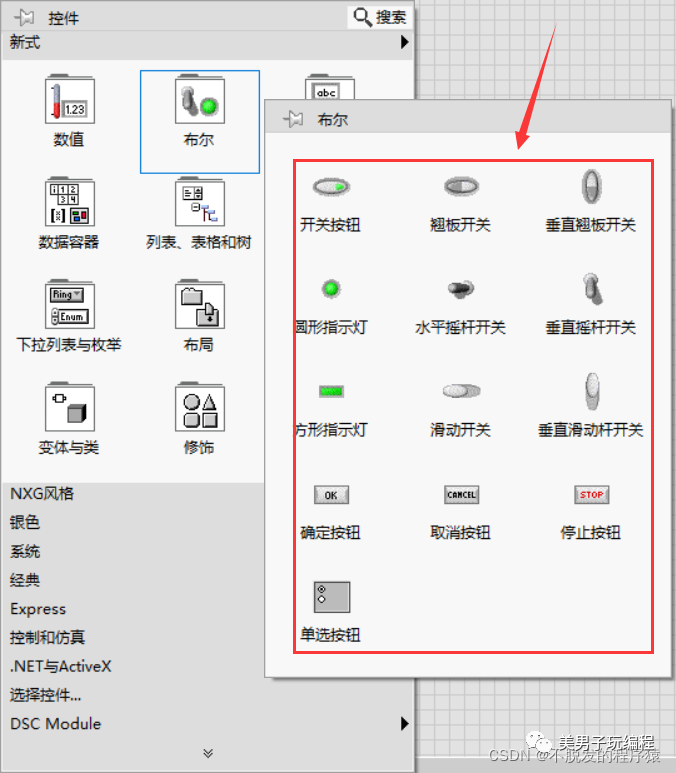
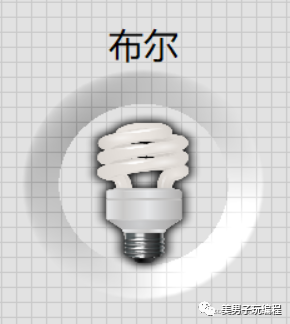
但是内置的指示灯和按钮控件样式单一、不够美观且可能和程序的风格不搭配,例如,以下按键点灯示例中使用的指示灯比内置的控件要美观很多。
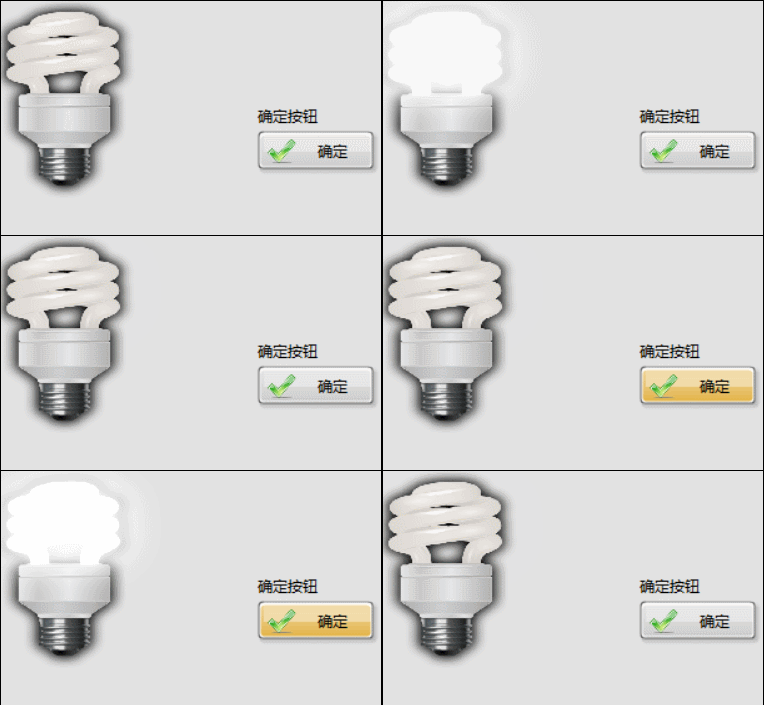
LabVIEW中提供了两种自定义控件方法,对应了如下两种自定义控件类型:
普通方式自定义控件:
是在LabVIEW开发环境中提供的已有控件的基础上,基于控件原有的属性和方法,仅通过改变控件的外观使其成为个性化的控件,但是功能是改变不了的,哪怕外观看上去不是按钮,但它还是一个布尔控件,该类型的自定义控件保存的文件名后缀为“.ctl”;
高级方式自定义控件:
是自定义的控件不仅具有个性化的复杂外观,同时也提供了特殊的属性和方法来控制控件的行为,即XControl控件。
本篇博文主要来讲讲普通方式自定义控件的实现方法,高级方式自定义控件较为复杂,而且一般情况下也用不到,感兴趣的朋友可以查看文末的链接进行学习。
1
准备图像素材
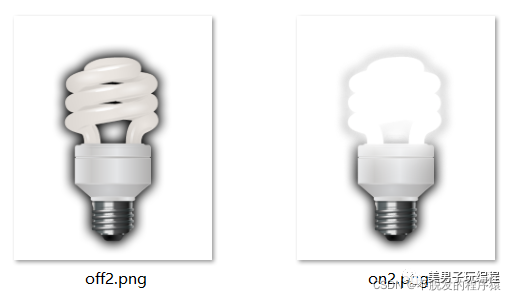
在开始制作前需要制作或者下载两张大小相同的png格式的控件图片,一张作为控件为ture时的状态,一张作为控件状态为false时的图片。例如,我下载的亮、灭LED等的照片,如下所示:
2
自定义控件
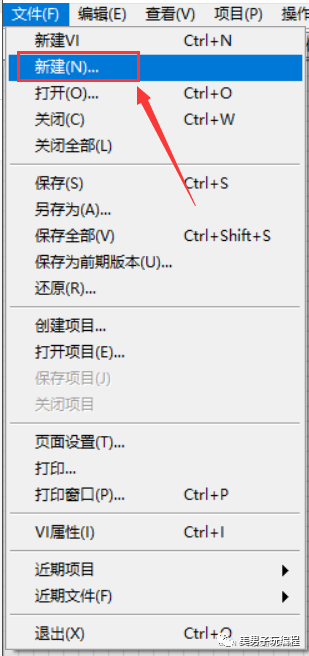
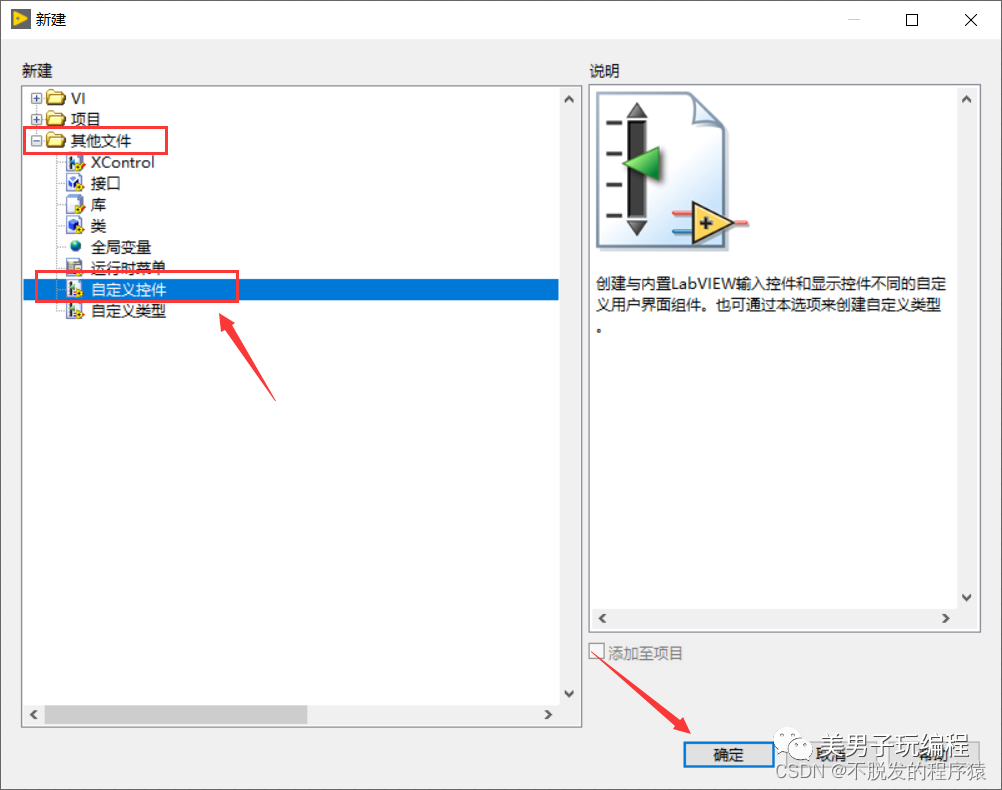
第1步:新建自定义控件,选择:“文件”→“新建”→“其他文件”→“自定义控件”,如下图所示:
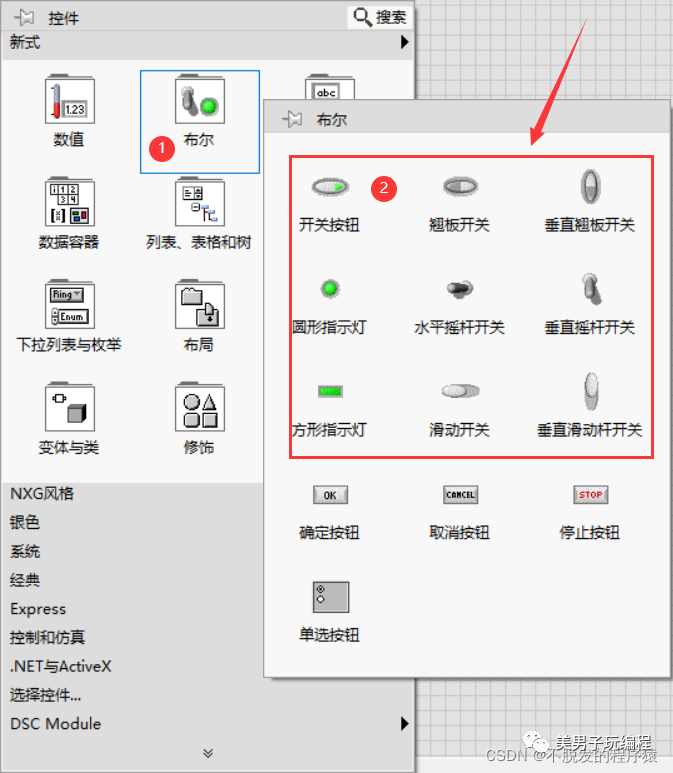
第2步:鼠标右键,选择:“布尔”,随意选择一种常用的布尔按钮或者指示灯,如下图所示:
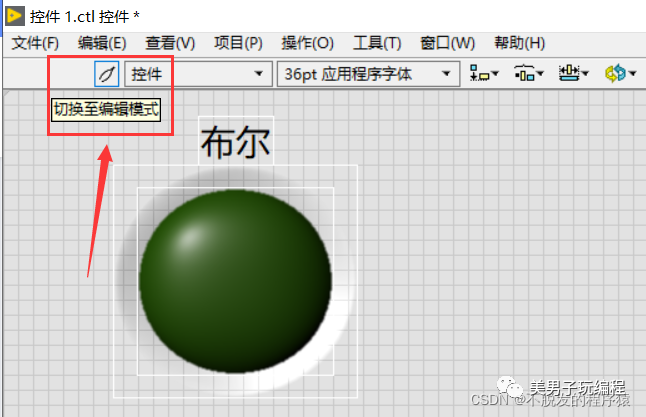
第3步:将控件切换到“编辑模式”,如下图所示:
第4步:选中控件,点击鼠标右键,选择:“图片项”,可见目前控件的开关显示状态,如下图所示:
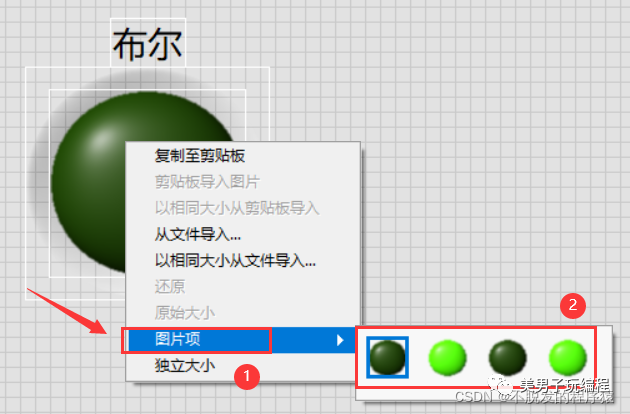
第5步:选择:“以相同大小从文件导入...”,将默认的开关图片项替换为下载/设计的控件图像,注意,替换控件图片时,亮灭图片的顺序要保持不变,如下图所示:
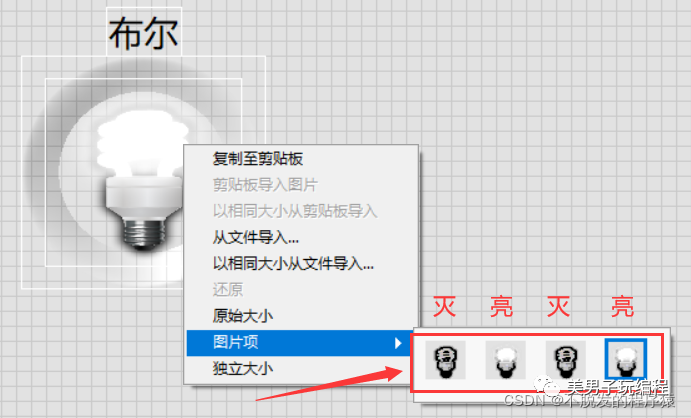
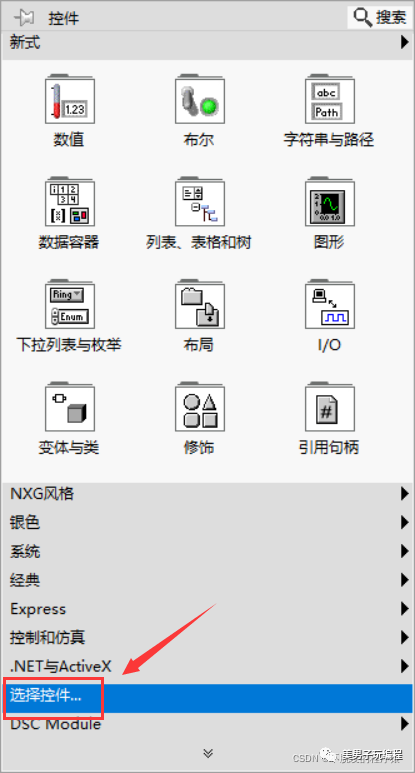
第6步:最后,保存为“.ctl文件”,可以在VI程序中调用,鼠标点击右键,选择:“选择控件”,如下图所示:
专栏文章内容及配图由作者撰写发布,仅供工程师学习之用,如有侵权或者其他违规问题,请联系本站处理。 联系我们
相关推荐
LabView教材
LabVIEW 8.5在各行业的应用集锦
LABVIEW,VXWORKS,ICCAVR,ADS
e络盟开售NI LabVIEW+套件,加速测试产品上市
讨论 labview!!!
NI测试软件负责人:践行NI增强LabVIEW的承诺
基于LabVIEW的USB实时数据采集处理系统的实现
基于LPC1768 & LabVIEW技术的智能电网谐波分析仪电路图
基于LabVIEW的多路仪器温度测控系统
自由度直升机控制系统视频演示
基于 LabVIEW 和 YOLOv8-Pose 的跳绳计数装置
LabVIEW 8.5新特性演示
简体中文版LabVIEW 8.20—— 母语编程,方便高效
使用LabVIEW 8.5的“多核”功能
什么是LabVIEW?
e络盟携手NI,推出LabVIEW与测试自动化教育课程
使用OPC连接LabVIEW到任意PLC
LABVIEW讲义稿
基于NI采集卡和LabVIEW设计的滤波器测量装置
关于LabVIEW
e络盟将携手NI举办网络研讨会,带您了解LabVIEW
[讨论]LABVIEW,VXWORKS,ICCAVR,ADS
关于labview!!
基于LabView的虚拟仪器实现频率稳定度的测量(图)
NI走入新时代,LabVIEW生态构建走向多元化
多种有害气体监测、报警、排气一体化智能装置设计
LabVIEW 8.20技术资料大全简介
labview入门教材
一种BiSS协议的编码器数据读取方法
龙年启程,NI发布LabVIEW+套件