VayoPro-DFM Expert|区域分析设置方法
 加入技术交流群
使用过望友 DFM 软件的朋友对这款软件的第一印象就是“3D仿真分析功能强大”,没错!这款软件内置 20 多万 3D 元器件库,有 1500 多条分析规则,对 PCB/PCBA 进行虚拟试制、仿真装配分析,帮助研发和工艺从源头改善潜在的制造问题。
该软件具有非常灵活的分析配置功能,支持按产品、按客户等多种分类方式配置规则,满足电子行业各领域不同企业用户需求。在实际应用中,因为需要综合考量产品外形尺寸,所以研发工程师在做单板设计时,会碰到有些产品会有“区域元件密度限制”、“区域元件限高”要求。这种情况对研发工程师的经验要求极高,稍有不慎就有可能“违规”。因此,在 EDA 中与望友 DFM 软件交互,利用望友软件进行区域分析,帮忙研发人员在设计阶段发现问题、优化设计,是非常必要且非常重要的环节。
关于区域限制给大家简单做一个示意图,如下图1,表示 PCB板 上有 A、B、C、D 四个区域,假设 A 区域限高要求小于 3MM;B区域限高要求小于 5MM;C 区域限高要求小于 4MM;D 区域限高要求小于 6MM。
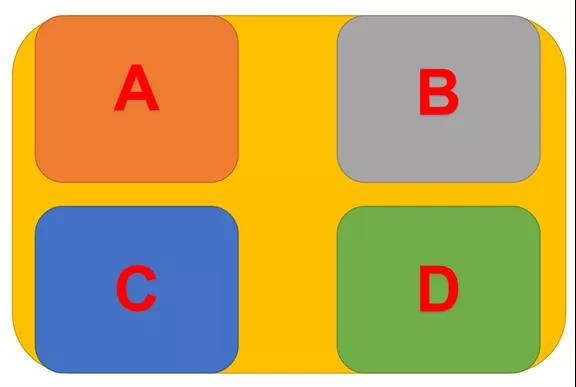
图 1 PCB 限高区域示意图
下面我将介绍如何在 VayoPro-DFM Expert 软件中对 PCB 板进行区域设置。
注:由于客户数据涉密不可使用,故以下操作步骤用 Demo 数据展示区域设置方法。
1)设计文件读入后,首先在工具选项下选择“DFM分析区域设置”,如下图 2 所示;
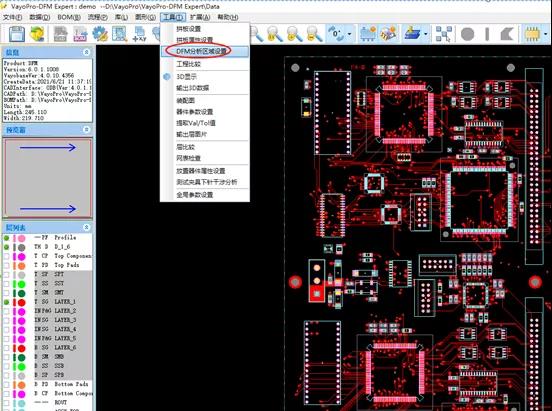
图 2
2)根据限高区域,在“DFM 分析区域设置”对话框中设定分析区域,如下图 3 所示;
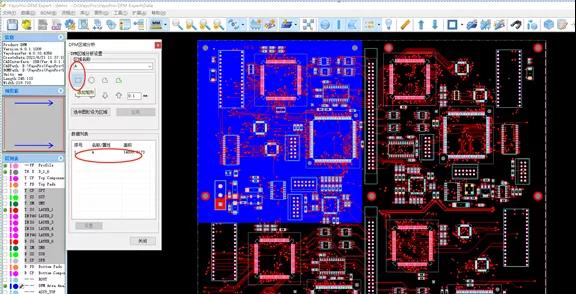
图 3
同理,对 B、C、D 区进行设置。四个区域均完成设置时,结果如下图 4 所示;
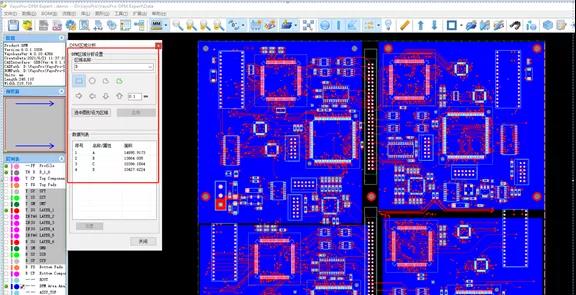
图 4
3)执行 DFM 分析,在弹框中“分析区域”位置处点击鼠标右键,选择对应的区域名称,如下图 5 所示;
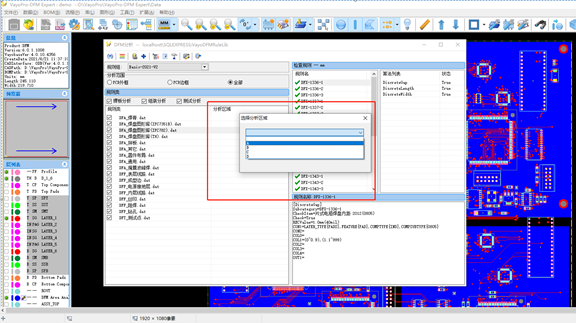
图 5
4)针对不同分析区域,选择需要分析的规则,如下图 6 所示;
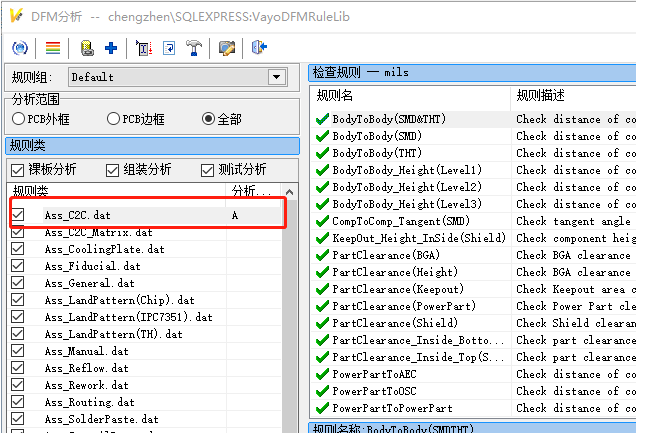
图 6
区域设置方法讲解完毕,希望对大家有所帮助和启发,灵活应对各种实际问题。如有特殊应用场景,不知道如何处理,欢迎随时联系我们探讨交流。
专栏文章内容及配图由作者撰写发布,仅供工程师学习之用,如有侵权或者其他违规问题,请联系本站处理。 联系我们
相关推荐
PCB标记的埋雷设计,短路了却找不到一丝踪迹
Mentor Graphics推出精益的NPI解决方案
PCB设计的DFM问题
芯片成功之路
CAM350完全教程
贸泽电子的《让创意走进现实》系列推出新一期电子书 探索面向制造的设计阶段所面临的挑战
联华28纳米节点采用Cadence物理和电学制造性设计签收解决方案
基于LTCC的DFM方法来实现一次设计成功
Cadence解决方案助力创意电子20纳米SoC测试芯片成功流片
理解CAM归一化过程以及如何避免CAM固定
【应用示范】望友科技携手清华大学,助力智能制造人才培养
助力提高产品的可制造性、高可靠性,华秋这场研讨会干货满满,值得关注!
smd1(表贴生产技术资料)
PCB的可生产性设计(DFM)
超多屏的spec(因错重发)
一图读懂|望友科技DFM可制造性分析软件究竟是什么?
DFM实例分享-替代料审查
使用最佳精益的NPI方法-在设计阶段中将DFM验证前移
Ciscoworks 2000 LMS 2.51 网管软件配置及操作手册
PCB设计DFM的一些注意事项