VisualStudioCode开发Arm嵌入式Linux应用
 加入技术交流群
By Toradex胡珊逢
Visual Studio Code 在软件开发领域具有十分广泛的应用,其支持多种编程语言,丰富的插件极大得提高了开发效率,同时这也是一个非常开放的平台。本文接下来将介绍如何在 Visual Studio Code 中使用 Yocto Project 生成的 Linux SDK,并针对 Arm 处理器进行 C/C++ 应用交叉编译和调试。
首先使用 Yocto Project 生成 SDK,我们这里以 Apalis iMX8 上的 minimal console image 为例,其对应的 SDK 为 tdx-xwayland-glibc-x86_64-Reference-Minimal-Image-aarch64-apalis-imx8-toolchain-5.2.0.sh。直接运行该文件,将其安装到 Linux 电脑上,例如 /home/ben/Toradex/LinuxDevelop/LinuxSDK/v5/arm64 路径下。
然后参考这里的说明在 Linux 电脑上安装 Visual Studio Code。在 Extension 中安装一些常用的插件,如 C/C++,C++ Intellisense,Makefile Creator 等。
Visual Studio Code 并不像 Visual Studio,后者集成了完整的代码编辑、编译和调试工具,Visual Studio Code 则提供了相应的框架,根据具体使用的编程语言和用户习惯来实现对应的步骤或者任务。当然也有很多公司、组织或者个人提供现成的插件,这简化了配置任务。目前 Visual Studio Code 还没有现成的插件可以直接使用 Yocto Project 生成的 Linux SDK,因此我们通过直接配置 JSON 文件,制定相应的编译和调试步骤。vscode-tdxlinux 是配置好的例程,接下来我们将对其中配置进行说明,以及介绍使用方法。
下载上面的例程后,在文件夹中会有下面文件。
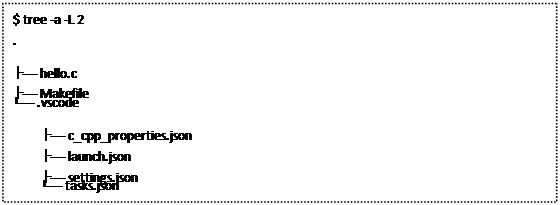
hello.c 是一个演示代码,Makefile 是编译规则文件,.vscode 文件夹中四个 json 文件即用于配置 Visual Studio Code。
c_cpp_properties.json
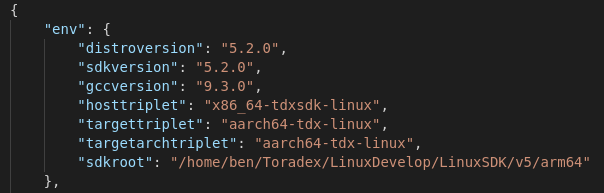
env 中包含一些自定义的变量,例如 SDK 版本,开发板名字,以及 SDK 根目录。可以用 $ 符号对其引用,例如 ${env.sdkroot} 引用 SDK 根目录。
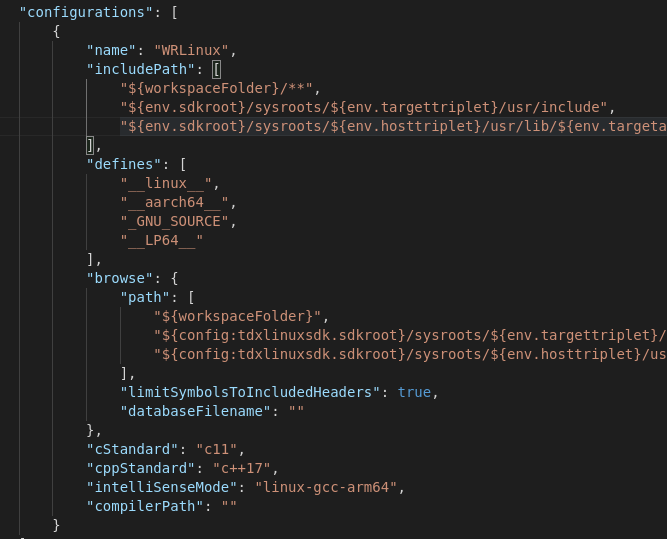
configurations 中是 Visual Studio Code 规定的一些设置。includePath 包含项目编译用的头文件所在目录,这里包括 SDK 中文件系统里和 gcc 本身的头文件。browse 是浏览头文件时可以查找的目录,常用于 VS Code 编写代码时用 Go To Definition 打开对应文件。defines 预定义一些宏,__linux__:指定目标系统为 Linux,__aarch64__:目标处理器为 64bit Arm。intelliSenseMode 将 IntelliSense Mode 映射到对应的平台和处理器构架,Apalis iMX8 是 64 位处理器,所以这里选择 linux-gcc-arm64。这里的配置还可以通过 ctl+shift+p 组合键盘选择 UI 方式来配置。

settings.json
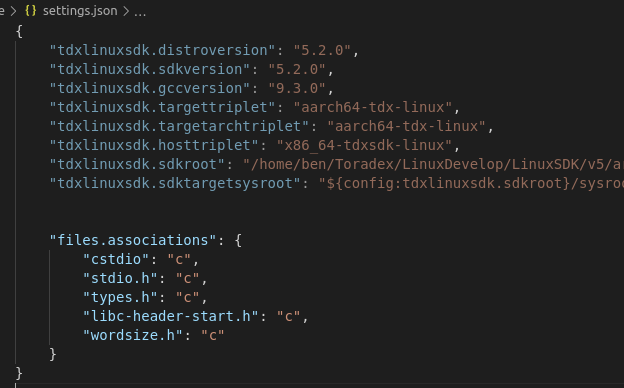
这里定了一些变量,其他文件可以通过 ${config:var} 来引用,例如 ${config:tdxlinuxsdk.sdkroot}。
tasks.json
这里配置了编译相关的任务。
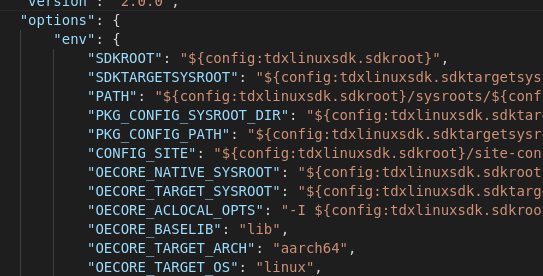
env 配置GCC 编译工具,编译参数等,这部分内容来自 SDK 的 environment-setup-aarch64-tdx-linux 文件。
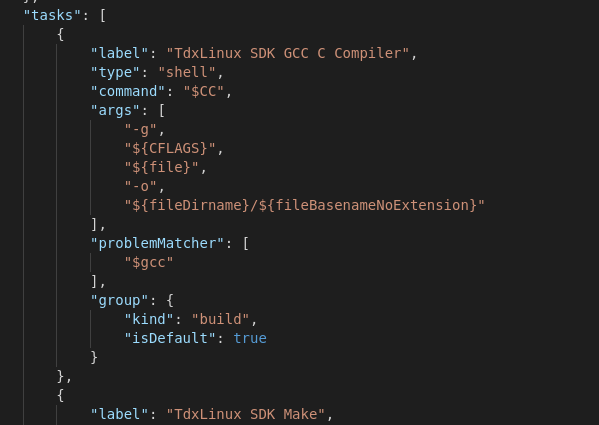
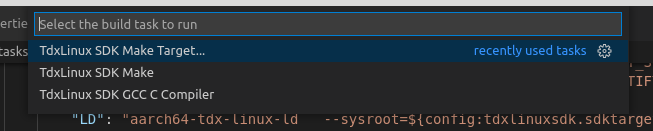
tasks 中是具体编译的任务,以及其实现方法。这里我们使用 gcc 直接编译文件,或者使用 make 执行 makefile 任务,或者单独执行 makefile 一个任务。配置完成后可以按组合键 ctrl+shift+b 或者点击 Terminal -> Run Build Task 调用相关任务。
launch.json
这里配置调试方法。
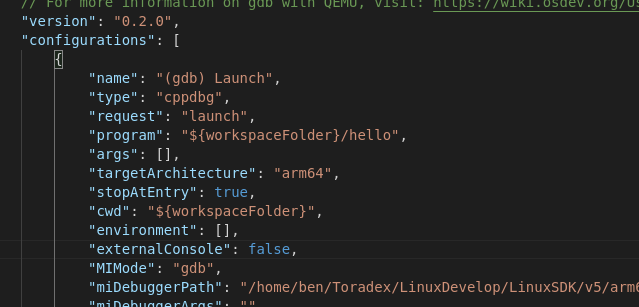
嵌入式 Linux 通过使用 gdb 调试 C/C++ 应用。在 configurations 中 MIMode 为 gdb,miDebuggerPath 为 gdb 所在目录,这是 SDK 中包含的软件。
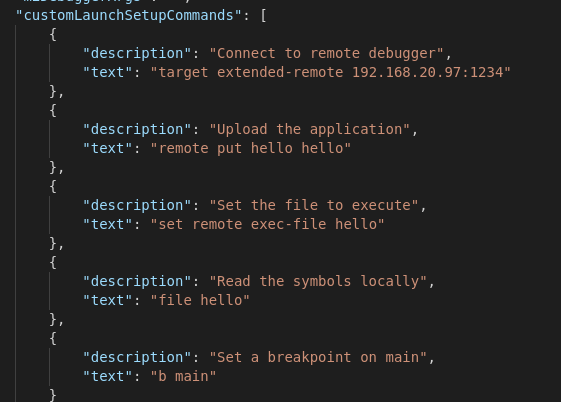
customLaunchSetupCommands 是 gdb 具体执行步骤。首先使用 gdb 的 target remote extend-remote 连接 IP 为 192.168.20.91 的目标设备即 Apalis iMX8,端口为1234。第二步 remote put 将本地编译好的 hello 二进制文件上传到 Apalis iMX8。最后在 main 函数处设置一个断点。通过上面设置,点击 VS Code 中的 debug 即可进入调试。上面的每个步骤同样可以根据项目或者用户习惯调整。下面我们将演示从编译到调试的流程。
按组合键 ctrl+shift+b 选择 TdxLinux SDK Make.
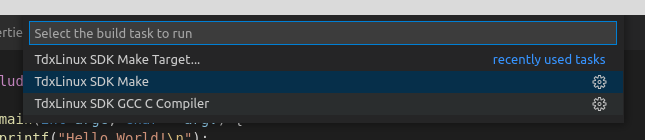
编译完成后可以通过 file 命令查看 hello 程序的格式属性,ARM aarch64 格式。

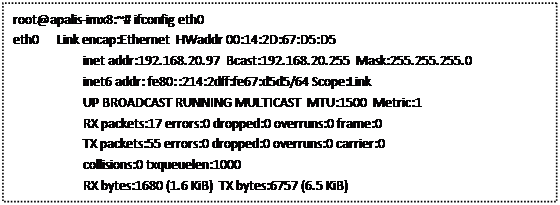
查看 Apalis iMX8 的 IP 地址。192.168.20.97 也是 launch.json 中设置的 IP。
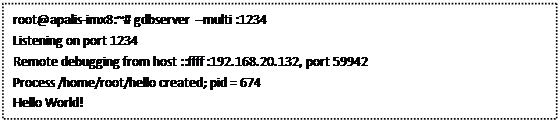
在 Apalis iMX8 上运行 gbdserver 程序,侦听端口为 1234。

在 hello.c 程序的 printf 函数设置一个断点。
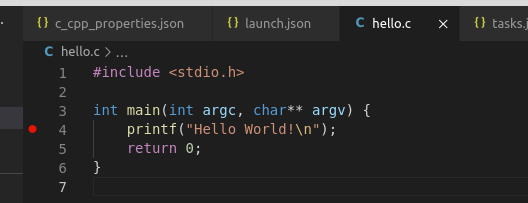
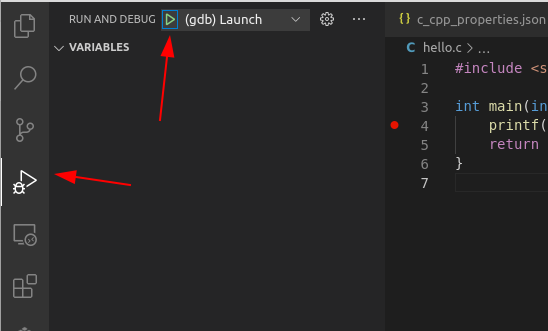
点击 VS Code 中的调试按键。
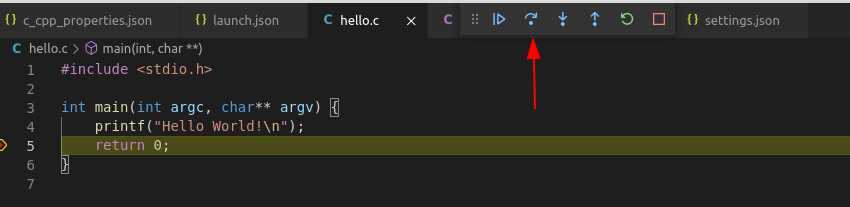
点击 step over 进行单步调试。
在 Apalis iMX8 调试串口中可以看到执行结果。
总结
上面是 VS Code 交叉编译和调试的简单介绍,提供了 Eclipse 之外的另一种开发环境。用户可以重新调整配置文件,并配合其他插件如 Makefile Creator 实现个性化的 IDE。
专栏文章内容及配图由作者撰写发布,仅供工程师学习之用,如有侵权或者其他违规问题,请联系本站处理。 联系我们
相关推荐
大联大世平集团携手NXP举办线上研讨会,揭秘主动式悬架控制板及S32K3选型
Linux系统下USB摄像头驱动开发
[转帖]NeuLinux嵌入式Linux开发平台
[链接]Firefox_ 重新发现网络
Linux内核源代码的阅读和工具介绍(aqian转)
U-BOOT 与 MontaVista Linux 的移植
基于ARM的嵌入式Linux系统开发 中
linux入门精华
MF RC522读写器电路图
基于Linux平台的温度传感器DS18B20驱动程序设计
Linux就AI生成代码定下规则:允许Copilot类工具、拒绝劣质AI代码,错误由人类负责
汽车暖通空调(HVAC)控制参考设计
Ceva在恩智浦的软件定义车辆处理器上实现实时人工智能加速
Linux系统的DS18B20驱动程序源代码
OSM模块由NXP i.MX 95驱动,用于边缘 AI
NXP 发布eIQ代理AI框架,实现安全边缘自治
基于ARM的嵌入式Linux系统开发 上
基于ARM的嵌入式Linux系统开发 下
FFT公司9200的板子的资料
实时Linux技术:如何在嵌入式LINUX中应用实时特性
嵌入式Linux优化:加快系统起动和应用起动的过程
uClinux系统分析
基于 Zephyr 实时操作系统与恩智浦平台搭建可扩展嵌入式系统
嵌入式LINUX开发套件常见问题解答
彻底告别486:Linux内核维护者正式移除英特尔486处理器支持
基于ARM-Linux的MiniGUI的仿真与移植
Kontron与Congatec合作开发安全的嵌入式Linux平台
走进智能工厂 为何智能诊断是持续运行的关键
uClinux系统分析
ARM 开发板使用手册 在三星 S3C2410开发板上烧写linux