科普SSD固态硬盘接口大全,怎么设置硬盘启动
 加入技术交流群
SSD在PC端已经算是取代了HDD的存在,经过一段时间的发展SSD也有了众多不同接口的硬盘,它们之间在性能方面有什么区别适用领域如何安装,今天宏旺半导体ICMAX就和大家来聊聊。在了解固态硬盘接口之前,让我们先来了解下什么是NVME?
NVM Express(NVMe),或称非易失性内存主机控制器接口规范(Non-Volatile Memory express),是一个逻辑设备接口规范,不是接口,而是协议,知道了这些我们再说接口就容易多了。此规范目的在于充分利用PCI-E通道的低延时以及并行性,还有当代处理器、平台与应用的并行性,在可控制的存储成本下,极大的提升固态硬盘的读写性能,降低由于AHCI接口带来的高延时,彻底解放SATA时代固态硬盘的极致性能。
SATA接口
SATA接口属于老式的接口,分SATA 3GB和SATA6 GB,我们的机械硬盘使用的也是这种接口,兼容性强,新老电脑基本都通用。只不过,这种接口SSD速度稍慢,延迟稍高,最大速度不会超过600MB/s。
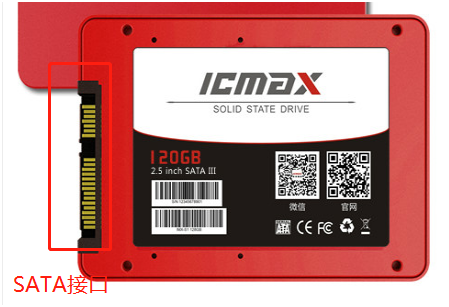
目前ICMAX SSD广泛应用于车载、工控、视频监控、网络终端、电力、医疗、航空、商显等领域。ICMAX推出的SSD,由ICMAX研发团队进行专业的优化,在产品可靠性上具有更有力的优势,更强的兼容性,能满足更多样的存储需求。
mSATA接口
这种接口不多,一般会用在早期笔记本上。只不过,如今笔记本大都用的是M.2接口,因此这种接口基本逐渐被淘汰了。
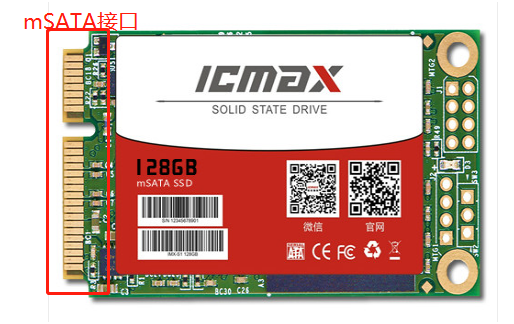
该接口是主要是用在笔记本上: 比如商务本,超极本,主流笔记本等。现在主流笔记本接口SATA接口的SATA3版本。
M.2接口
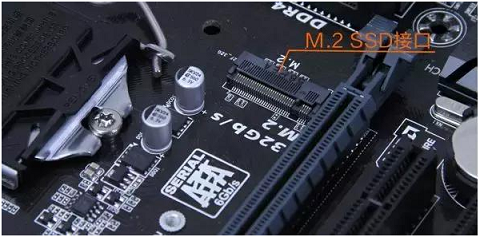
M.2接口,最初叫做NGFF,是为超极本(Ultrabook)量身定做的新一代接口标准,具有体积更小巧,接口传输性能更快的特点,主要是用来取代原来的mSATA接口。
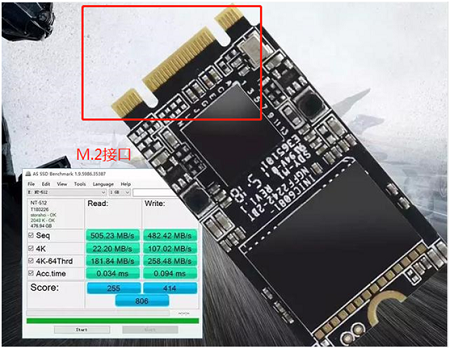
M.2是一个特殊的接口,既可以使用SATA规范,也可以将带宽限制在600MB / s以下,也可以使用PCIe提供高达1 GBps的带宽。但在M.2规范下,可以使用多条PCIe通道(最多4条PCIe通道),可以提供高达4 GBps的传输速率。与MSATA相比,M.2主要有两个方面的优势,第一是速度方面的优势,第二个是体积方面的优势。虽然,MSATA的固态硬盘体积已经足够小了,但相比M.2接口的固态硬盘,mSATA仍然没有任何优势可言。
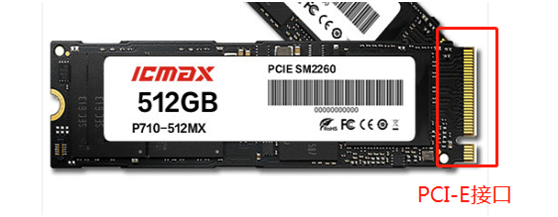
PCI-E接口
这个长得跟显卡一样的固态硬盘也是 PCI-E ×4的接口,支持PCI-E ×4的总线。但是现在的主板大多数是没有PCIE-4的插槽的。所以一般都是接在显卡的插槽里使用的,这种接口固态硬盘速度虽然快,但很多平台可能不支持,因此市面上相对不是很常见。
那了解了不同接口SSD,那该如何安装固态硬盘呢?接下来将以SATA接口为例,为大家讲解如何安装。
第一步:
台式机固态硬盘的安装方法和机械硬盘一样,也是分为供电口和数据口,如果是笔记本拓展可以放在光驱位上如果是机械硬盘替换可以直接接口对应替换,台式机相比较就更简单了,直接把原有的接口替换就好了,这里记住一般固态硬盘都支持SATA3以上接口,这样才能提高硬盘的实际性能。
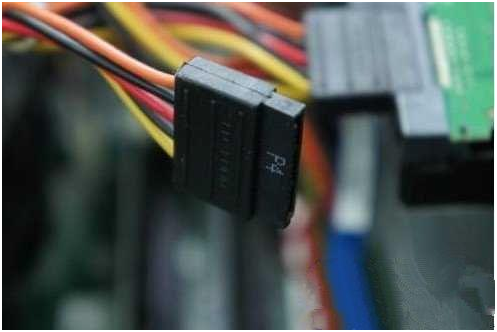
1、在机箱内找出安装SSD的线材,首先是SSD的电源输入接口,这个是由电脑的电源引出的线材。P4字样并没有特别的含义,只是标注这是电源提供的第四个此类接口。
形状是扁嘴形,如下图所示:
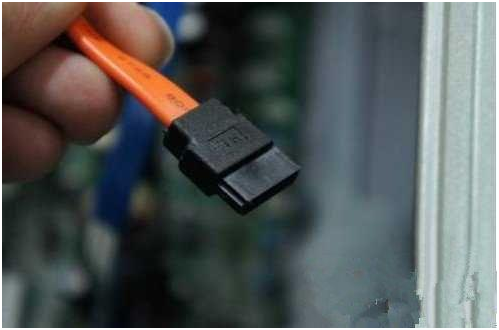
2、接着是SSD硬盘的数据输入输出接口,SATA线,宽度比硬盘电源线要短很多,比较小同样是扁口,如图所示:
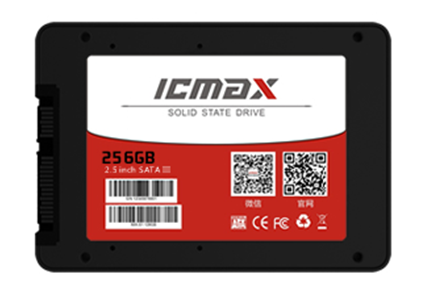
3、安装一块ICMAX SSD,2.5寸 SSD S710 TX系列256GB,标称读写性能为550/500 MB/S,如图所示:
4、线材对准SSD尾部相应的接口,基本上很难搞错,因为接口都是专用的,弄错了是插不进去的,如图所示:
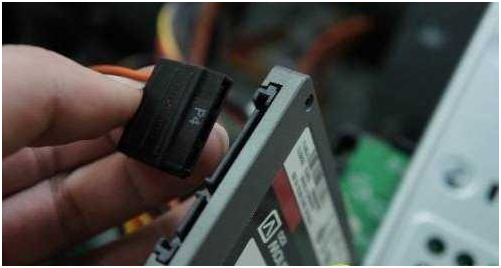
5、将电源和数据线接驳在对应的SSD接口位置上后,安装就基本算完成了。如图所示:

第二步:
1、放进机箱,把侧板盖上,就算完成了,最后我们要安装操作系统。
安装之前先开机根据屏幕提示按键盘上相应的键进入到BIOS界面,如图所示:
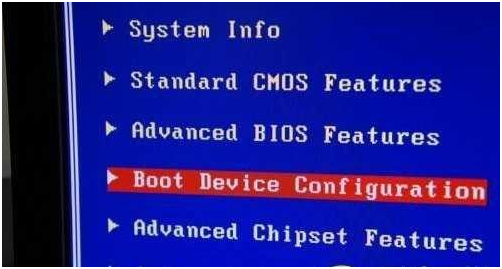
2、选择图上这项,设备启动设定,如图所示:

3、再点第一项,进入下面的界面,如图所示:
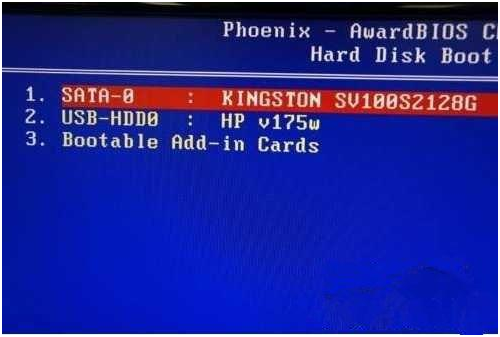
大家要记住,安装完固态硬盘后记得在bios里开启AHCI,具体操作方法就是进系统的时候点击del键,进入bios中找到高级模式,在硬盘模式里找到AHCI模式选中,按F10保存重启。

专栏文章内容及配图由作者撰写发布,仅供工程师学习之用,如有侵权或者其他违规问题,请联系本站处理。 联系我们
相关推荐
磁传感器容易被干扰?差分传感来拯救你!
声光双控灯光电路
PHILIPS CAN控制器SJA1000的BasicCAN控制模块
芯驰科技E3650:为理想星环OS保驾护航
ESP车身稳定系统视频
劳特巴赫Trace32系列培训(2) --PowerTrace助您实时跟踪软件运行
“强化学习”推动自适应控制器的兴起
新颖的节能灯电路
声光双控指示灯电路
PHILIPS 80C51单片机降价大行动
求tornado2.2 for arm 下载链接!
PHILIPS 80C51单片机应用首要考虑的问题
声光控制开关电路
ADC 原理拆解 | 一图理清 ADC 五大架构特点
AI电力激增背后的液冷管道
ARManywhereII现在还是1000元,如果降价会正式通知
PHILIPS 51单片机常见问题解答
别这么做:忽略最坏情况下的执行时间
拆解:Apple Watch Series 11 5G
PDIUSBD12 大容量存贮器套件用户指南
创新的液晶电视LED背光驱动解决方案
拆解:Timekettle W4 Pro
下载了一个最新的4510的网络驱动程序。
电灯节能开关电路
比周星驰还拽的女售票员
!!!!!祝贺论坛注册会员数突破20000!!!!!
用于零电压开关结构的新一代高电压CoolMOS
BANF与芯科科技携手推出智能轮胎监测解决方案 实现“最后的模拟领域”的数字化转型
精选16 问,带你了解 MPS 数据中心备电单元(BBU)解决方案!
绿色能源趋势和对电源转换的影响