示波器怎么连接计算机与电脑连接方法。
 加入技术交流群
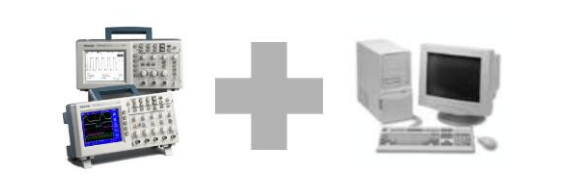
1、把示波器用RS232电缆线和电脑连接
2、打开示波器和电脑的电源
注意:TekVisaResource设置管理器在Windows操作系统启动时将自动检测已经连接好的设备(串口,GPIB口,或以太网口)
3、连接 P2200 探头到TDS1000或TDS2000前面板上的探头校正信号,保证地线要到接地端。
4、
4.按前面板中的 Autoset 键显示稳定的波形
用新的OpenChoice 软件工具建立三种连接:
1、OpenChoice PC 桌面应用
2、TekW 工具条添加
3、TekWL 工具条添加
注意:通过RS-232口一次只能建立其中1种连接,不能同时使用2种以上的连接。
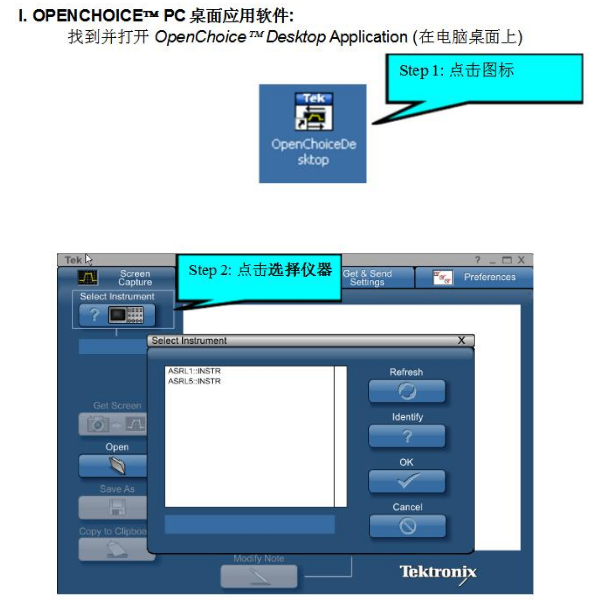
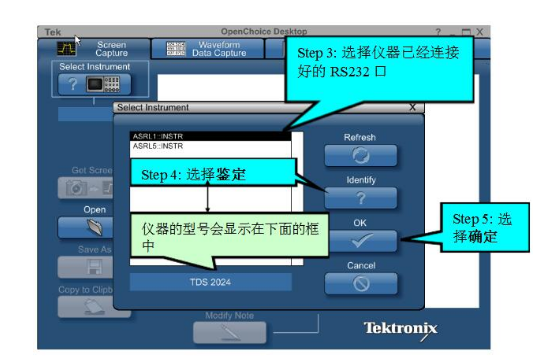
进行完上述操作后你就成功的通过OpenChoice PC Desktop application识别到你连接好的仪器了
请在进行下面步骤前关闭OpenChoice PC Desktop Application 。
二、TekW 工具条添加
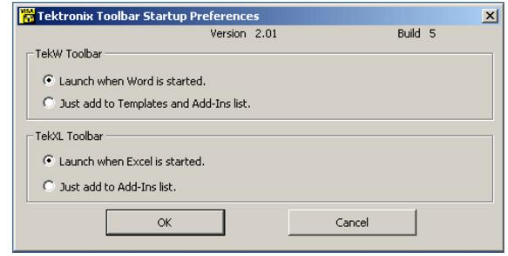
在打开 Microsoft Word前让我们先运行一个简单的 Toolbar preferences 程序来使得我们在每次打开Microsoft Word 或 Excel 时能显示添加的 TekW 和TekXL 工具条。
1、点击电脑桌面上的Tektronix Toolbar Start Preferences 图标
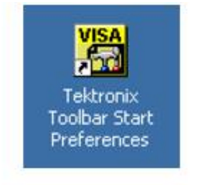
2、2、请选择Launch when Word and Excel are started.注意:在进行此操作时请关闭Microsoft Excel和Microsoft Word 。
3、打开Microsoft Word并请找到TekW工具条
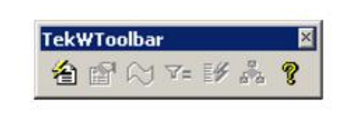
4、点击TekW connection

5、通过以下步骤鉴别仪器的型号:
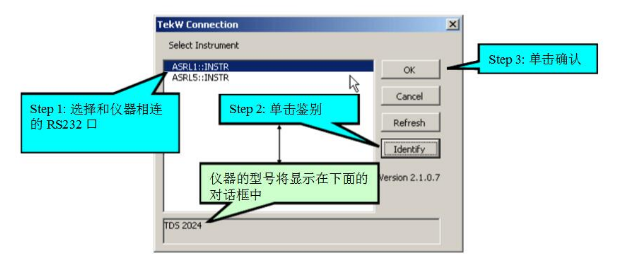
6、在成功鉴别仪器的型号后单击确认工具条将会被击活
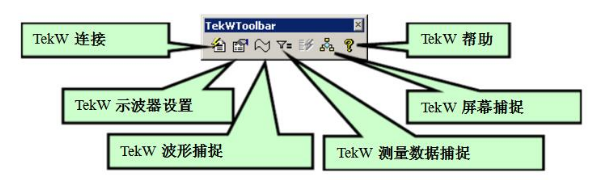
7、恭喜!你已经成功用TekW toolbar识别到你的仪器
8、请关闭Microsoft Word.
三、TekXL工具条添加:
1、打开Microsoft Excel
2、如果TekXL toolbar没被击活请点击View 》 Toolbars 》选择TekXLTool bar
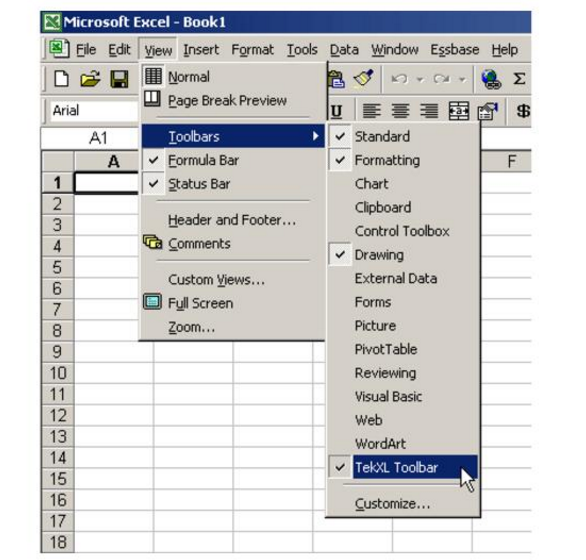
3、TekXL工具条会显示在Microsoft Excel工作簿中
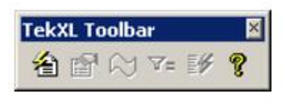
4、点击TekW connection

5、通过以下步骤鉴别仪器的型号:
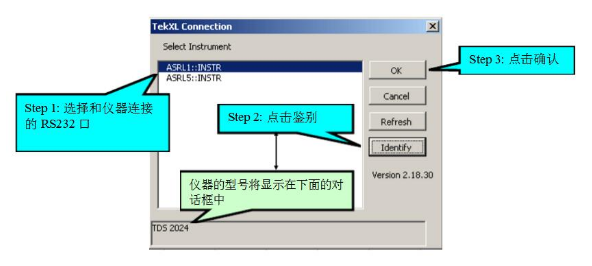
6、在成功鉴别仪器的型号后单击确认工具条将会被击活
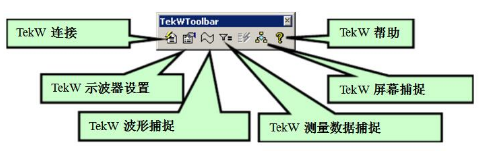
7、恭喜!你已经成功用TekW toolbar识别到你的仪器
8、请关闭Microsoft Word.
示波器与电脑连接数据传输的方法
1、将USB线正确连接于示波器和电脑之间。
2、安装好操作软件。软件可直接从光盘拷贝或OWON网站下载。
3、示波器选择“显示à通信à矢量”后就可直接与电脑进行通信。如果选择“显示à通信à位图”那么保存文件的后缀应选择.BMP格式。
4、设置选择通讯串口与电脑通讯串口一致,如 COM1;比特率 115200 ,数据位 8 ,奇偶校验位无,停止位 1 ,数据流控制为无。如果使用的是USB线,则不需另行设置
5、点击获取数据的图标,选择存储位置,点击开始,最后数据开始传输。
计算机如何对示波器进行远程控制实例
下面就来谈谈计算机控制示波器的步骤和方法,并利用实例进行分析和讲解。
1、系统硬件构架
2、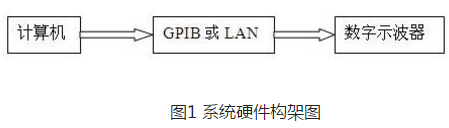
3、计算机通过GPIB或 LAN(网口)与示波器建立连接来控制示波器,其系统的硬件构架图见图1。
2、系统软件构架
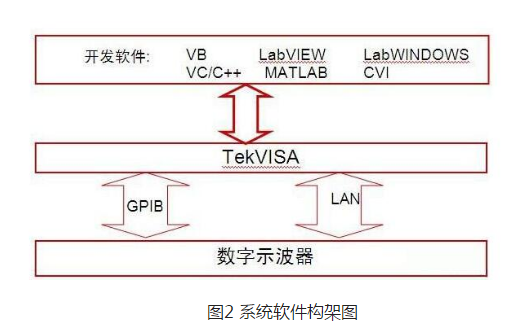
2是计算机控制示波器的系统软件构架图,整个软件开发以及软件开发后的运行环境都在Windows操作系统平台上。编写的应用程序通过TekVISA来控制示波器。
3、计算机控制示波器步骤实例(以LAN口控制为例,开发软件:labview)
下面针对计算机如何编程控制示波器的步骤进行详细的说明。
3.1、开发软件的选取
市场上最流行的分析和开发软件很多,有VC/VC++、VB/VBA、Matlab、Labview、LabWindow CVI等开发软件,根据个人的爱好和对某个软件的熟悉程度来选用。
3.2、安装驱动程序
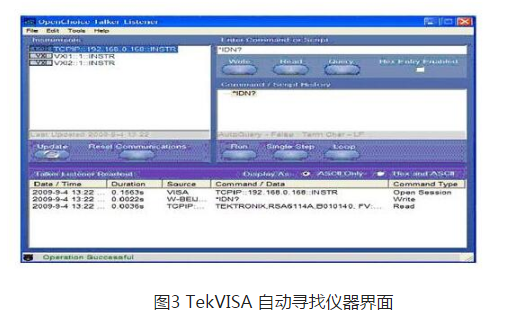
TekVISA 是Tektronix 公司开发的VISA 库,可以去泰克的网站上免费下载。如果是其他公司的示波器,也可以使用TekVISA 软件。TekVISA 运行后,会自动寻找网络上连接的LAN 和GPIB接口设备,同时显示在提示框中,见图3,根据不同的IP 地址,可以区别不同的仪器设备。
3.3、控制接口的选取
计算机与示波器建立连接的接口有很多,主要有GPIB、 LAN、 USB等接口。
a..LAN [TCPIP::192.168.0.188::INSTR]
b. GPIB [GPIB0::1::INSTR]
c. USB [USB::0X1234::125::A22-5::INSTR](DPO4K/3K/AFG3K)
3.4、示波器和PC的基本设置(以LAN口为例)
a.设置示波器的IP地址,例如: 192.168.0.168
b.设置PC的IP地址,例如: 192.168.0.188
c.关闭示波器和PC的Windows和杀毒软件的防火墙
3.5、启动TekVISA并进行相关设置
a、把示波器的通信接口改为LAN,下图4
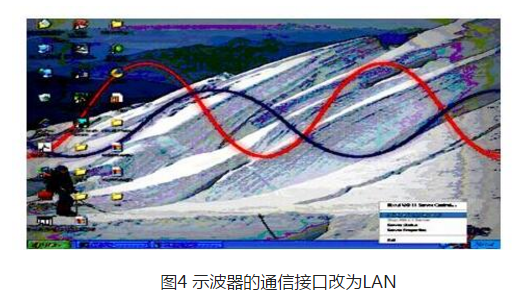
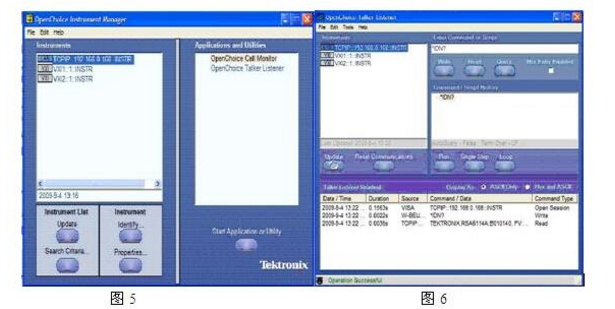
b、打开PC上的TekVISA Instrument Manager,见图5和图6,查看PC和示波器是否建立了连接和是否找到了示波器。
3.6、启动LABVIEW开始编写控制程序
a、启动labview,并打开labview的Front Panel,编写相关的软件操作界面。
b、打开labview的Block Diagram编程界面进行编写控制示波器的程序。
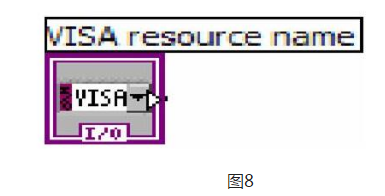
c、创建对象,见图8
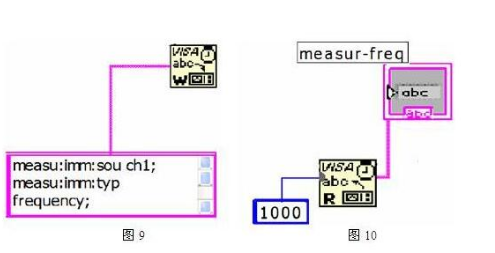
d、设置示波器参数,根据实际测量需求以及后续数据处理的要求,设置示波器采集模式、示波器的通道、垂直分辨率、采样率、触发类型、记录长度等参数,以及相应测量参数。图9是设置示波器自动测量频率,图10自动读取示波器的测量数值。
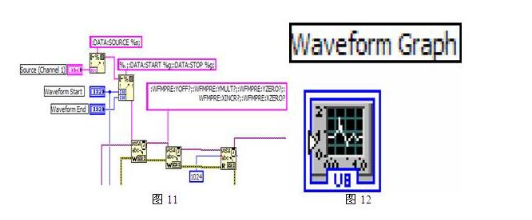
e、示波器满足触发条件后,采集数据,并把采集的数据显示在软件界面上。见图11和图12。
这样, 一个完整的labview控制示波器的程序就编写完毕 ,工程师还可以根据自己的应用需求加上数据处理部分 。1、把示波器用RS232电缆线和电脑连接
专栏文章内容及配图由作者撰写发布,仅供工程师学习之用,如有侵权或者其他违规问题,请联系本站处理。 联系我们
相关推荐
借助平台固件弹性防护,护航未来数据中心安全
乐金Innotek将向欧洲供应Wi-Fi 7车用通讯模块
旅行包防遗失报警器电路
微小型制导弹药的关键技术
AN5265伴音电路
自己写bootloader的意义何在?困惑!!!!
时代互联企业邮箱
输电线DTMF八通道转换开关
形式化验证:安全与安全关键软件的核心保障
未来火炮装备技术前瞻
[公告]地球物理勘探仪(DWK-1型)
AURIX™ TC4x CDSP信号处理器用户自定义软件开发和集成详解
新型两栖船坞运输舰技术特点概述
共拓光互联未来
别让微小抖动吞噬百万美元!中星联华发布224G误码仪,为1.6T算力深水投下“压舱石”
从COM、SMARC到OSM:嵌入式计算模块演进之路
新世纪的攻击型核潜艇技术发展趋势
现代地空导弹关键技术
供ARM芯片
数控恒流源
1 5通道红外遥控电路
自己写bootloader的意义何在?困惑!!
数据采集系统中用SRAM模拟双口RAM
IAR作为Qt Group独立BU携两项重磅汽车电子应用开发方案首秀北京车展
使用双CPU工作的电力直流电源系统控制器
力积电:3D AI Foundry将与存储器、逻辑代工三分天下
区块链在嵌入式系统中的应用:保障物联网与边缘设备安全
电话振铃提醒器
LA4225A 伴音功放电路
数控电源设计