
Labview编辑和调试虚拟仪器
 加入技术交流群
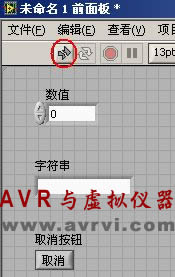
1.发现错误:当编程错误使VI不能编译或运行时,工具条上的运行按钮便会变为不能运行,如图:
 ,单击,便会弹出程序错误列表,如图:
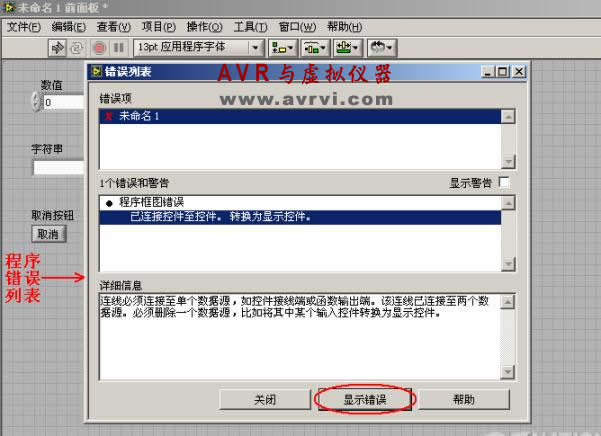
单击显示错误,便可在程序框图中找到出错的地方,如图:
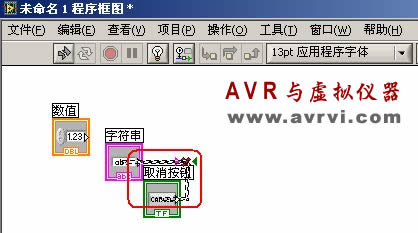
2.加亮执行:单击加亮执行按钮,可在程序框图中观察到数据流的流动状态,但程序的执行时间会明显增加。如图:
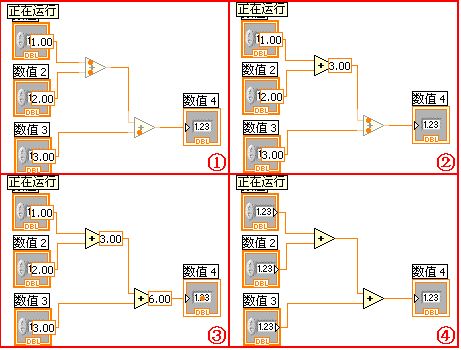
3.单步通过VI:为了调试程序,你可以一个节点一个节点地执行框图,在运行程序的时候,不要点击运行按钮,直接点击单步运行按钮,运行一步后,程序自动暂停下来,等待用户的下一个命令,再执行下一步。如图:

两个单步按钮均可,只是暂停的位置略有区别。
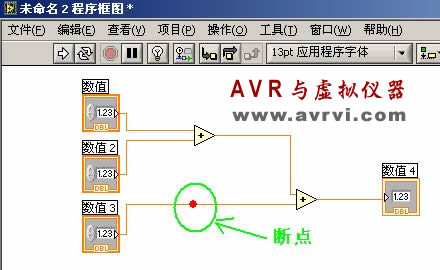
4.断点与探针:要更为详细的知道程序在运行时的各个参数,可以在各条连线上设置断点,然后用探针查看断电上的数据,然后按继续按钮让程序继续运行。如图:
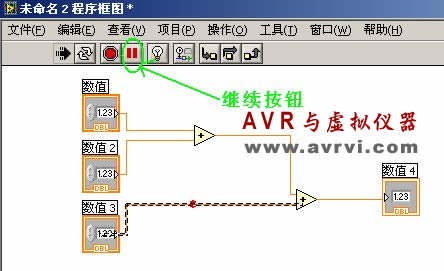
程序运行到断电处便会自动暂停,然后单击继续,便可继续运行。如图:
快捷键
快捷键
| 键盘上的按键组合 | 功能 |
| Ctrl+S | 保存VI |
| Ctrl+R | 运行VI |
| Ctrl+E | 在前面板和程序框图间切换 |
| Ctrl+H | 打开或关闭帮助窗口 |
| Ctrl+B | 消除所有无效连线 |
| Ctrl+W | 关闭活动的窗口 |
| Ctrl+F | 查找对象和VI |
快捷键
| 键盘上的按键组合 | 功能 |
| Ctrl+S | 保存VI |
| Ctrl+R | 运行VI |
| Ctrl+E | 在前面板和程序框图间切换 |
| Ctrl+H | 打开或关闭帮助窗口 |
| Ctrl+B | 消除所有无效连线 |
| Ctrl+W | 关闭活动的窗口 |
| Ctrl+F | 查找对象和VI |
| 键盘上的按键组合 | 功能 |
| Ctrl+S | 保存VI |
| Ctrl+R | 运行VI |
| Ctrl+E | 在前面板和程序框图间切换 |
| Ctrl+H | 打开或关闭帮助窗口 |
| Ctrl+B | 消除所有无效连线 |
| Ctrl+W | 关闭活动的窗口 |
| Ctrl+F | 查找对象和VI |

评论