Hyper-V安装:轻松搭建虚拟化环境
 加入技术交流群

在当今数字化时代,虚拟化技术已成为提高计算机资源利用率的重要手段。而Hyper-V作为一款强大的虚拟化工具,其安装过程其实并不复杂,让我们一起来看看如何轻松搭建Hyper-V虚拟化环境。
首先,确保你的计算机满足Hyper-V的安装要求。一般来说,需要64位的Windows操作系统,并且CPU支持虚拟化技术,比如英特尔的VT-x或AMD的AMD-V技术。你可以在计算机的BIOS设置中查看并开启这些虚拟化选项。
接下来,就可以开始安装Hyper-V了。如果你使用的是WindowsServer系统,打开“服务器管理器”,在“管理”菜单中选择“添加角色和功能”。在弹出的向导中,选择“基于角色或基于功能的安装”,然后按照提示一步步操作。在“服务器角色”列表中,找到“Hyper-V”选项并勾选,系统会自动安装相关的依赖组件。
如果你使用的是Windows10系统,操作也很简单。打开“控制面板”,找到“程序”选项,点击“启用或关闭Windows功能”。在弹出的窗口中,找到“Hyper-V”选项,勾选它,然后点击“确定”。系统会自动下载并安装Hyper-V组件,安装完成后,可能需要重启计算机。
以上是hyper-v安装的介绍,但是在管理虚拟机领域,"hyper-v批量管理工具"以其出色的开源特性而广受好评。该工具拥有精致友好的用户界面,并提供了高效简易的操作功能。开发者持续对其进行更新和改进,确保了其卓越的性能和不断增长的发展前景。对于专业人士和爱好者而言,如果需要批量管理虚拟机则必不可少"hyper-v批量管理工具",它也已成为我日常工作中不可或缺的助手。但是问题来了,"hyper-v批量管理工具"怎么使用呢?
接下来隆重介绍一款好用的工具”hyper-v批量管理工具“详细教程:
首先得进行安装,我们需要前往hyper-v批量管理工具。找到后,启动安装流程,在安装过程中一定要严格遵循安装向导给出的提示,一步一步操作,直至完成整个安装。当安装结束后,我们可以打开这个工具。
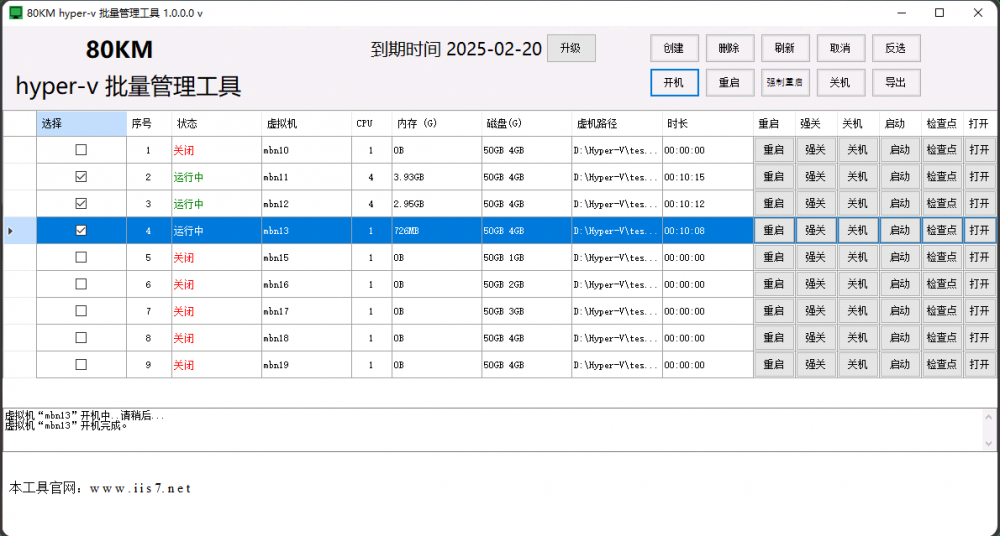
接下来可以进行各种批量操作了,在这里,我们能够很方便地同时选中多个虚拟机,通过操作界面上特定的按钮,就能轻松实现对这些选中虚拟机的批量开机、关机以及重启等功能。如下图:
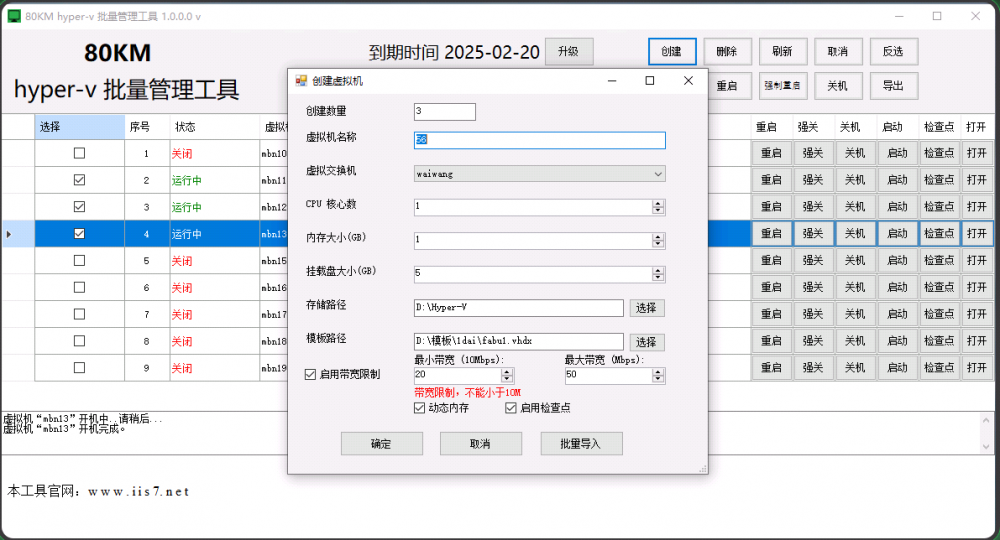
要是我们有创建多个虚拟机的需求,只需在工具界面中点击“创建”,随后我们要详细地设置创建数量、虚拟机名称、CPU数、存储路径、模板路径等相关参数。等所有参数都设置完毕后,点击“创建”系统便会依照我们设定的要求去创建多个虚拟机。此外,这个工具还拥有非常完善的批量导入和导出功能,能够满足我们在不同场景下的需求。如下图所示:
安装完成后,你就可以打开Hyper-V管理器了。在Hyper-V管理器中,你可以创建、管理和监控虚拟机。创建虚拟机时,你可以根据自己的需求配置虚拟机的硬件资源,如CPU核心数、内存大小、硬盘容量等。
通过以上简单的步骤,你就能轻松完成Hyper-V的安装,搭建起自己的虚拟化环境。无论是用于企业的服务器整合、软件开发测试,还是个人的多系统体验,Hyper-V都能为你提供强大的支持,让你充分享受虚拟化技术带来的便利和高效。
专栏文章内容及配图由作者撰写发布,仅供工程师学习之用,如有侵权或者其他违规问题,请联系本站处理。 联系我们
相关推荐
由智能化远程热风扇控制器ADT7460构成的计算机的散热控制电路
采用TC620温度传感器的计算机机房温控电路
很好的一篇入门文章,特别推荐(老站转)
TL5001构成计算机LCD显示器的高压电源的应用电路
模拟大脑突触的液体电路如何实现计算机的逻辑运算
BIOS是什么?
第一讲 安卓应用开发介绍
DK04监控模块与计算机通信接口电路
利用计算机设计单片开关电源讲座(1)
计算机音频工作站总论--音频工作站与硬盘录音机同类比较(转载)
计算机麦克风电路图
电脑串口、并口连接线大全
第二讲 Hello World
我国设立计算机创新奖励基金
人机接口与协议自适应
带光隔离的计算机彩灯控制器
世界工控技术市场的现状和未来
计算机通讯在计量管理中的应用
科学家们用人脑组织构建了一台功能性计算机
谷歌云计算部门再裁员,至少100名员工受影响
第三讲 用户界面基础
黄仁勋:英伟达将在中国台湾建超级巨型AI计算机
十几年前的PLC拆解,看起来相当过瘾!
重新发现“巨人”:第一台大规模电子计算机
微软使用 Micro LED 构建模拟光计算机
第四讲 网络数据获取和显示
理解计算机编程基础 —— 汇编语言
全球高被引科学家排名:TOP 10计算机领域占4席
第五讲 用户界面改进
利用计算机并口和MAX7221驱动LED程序