电脑主机改私有云,电脑主机改私有云怎么操作?
 加入技术交流群

想必小伙伴们都经常被一个人控制无数台电脑而苦恼吧。现如今已经推行出云电脑工具,使用过的人都觉得好,当然也包括小编。今天小编给大家讲解电脑主机改私有云怎么操作。
将电脑主机改造成私有云可以让你充分利用现有硬件资源,实现数据的安全存储和便捷访问。以下是一些步骤和建议,帮助你顺利完成这一改造:
硬件准备:
选择合适的电脑:选择一台性能稳定的电脑,处理器至少双核,内存4GB以上,最好有大容量硬盘,尤其是固态硬盘,以提升数据读写速度。
确保网络连接:需要连接到稳定且速度较快的网络环境中,最好使用有线网络连接,以保证数据传输的稳定性和速度。
软件选择与安装:
选择私有云软件:可以选择开源软件,这些软件提供了文件存储、同步和共享等功能。
安装与配置:下载并安装选定的私有云软件,设置管理员账号与密码,选择合适的数据存储路径,并配置网络和远程访问。
网络配置:
设置静态IP地址:为电脑设置一个固定的内网IP地址,以便在家庭网络中稳定访问。
路由器端口转发:在路由器中配置端口转发,通常需要转发80和443端口,以便让私有云服务器能够从外部访问。
用户与权限设置:
创建用户和共享文件夹:登录到私有云的管理界面,创建多个用户账号,并根据需求创建不同的共享文件夹,设置每个用户对文件夹的访问权限。
测试与优化:
功能测试:在不同设备上测试私有云的文件上传、下载、共享功能,以及远程访问等是否正常工作。
性能优化:根据测试结果,对服务器进行优化,如调整系统参数、优化网络设置等,以提高性能和响应速度。
现在知道了电脑主机改私有云怎么操作,那您知道云电脑工具可以做什么吗?小编就列举几个告诉您,使用“个人云电脑工具”您就可以知道,该电脑的远程连接地址,并且可以设置、修改密码,保护电脑和个人的隐私。知道远程地址之后,您就可以远程连接云电脑,在云电脑中进行日常的文件管理、编辑、娱乐、游戏等需求;您可以更新云电脑内的组件,查看云电脑的基础信息、配置信息等。接下来我来给大家介绍“个人云电脑工具”如何使用。
为了便于区分两台电脑,我们就称为电脑A和电脑B。
A:需要被远程的电脑。
B:需要用这台电脑去远程电脑A。
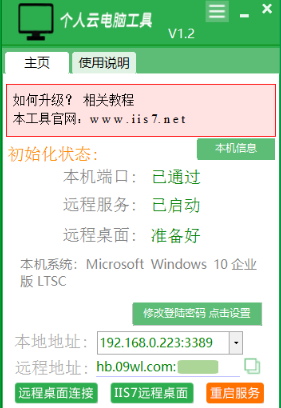
1.首先我们需要用电脑A先下载“个人云电脑工具”,得到远程地址,如图所示:
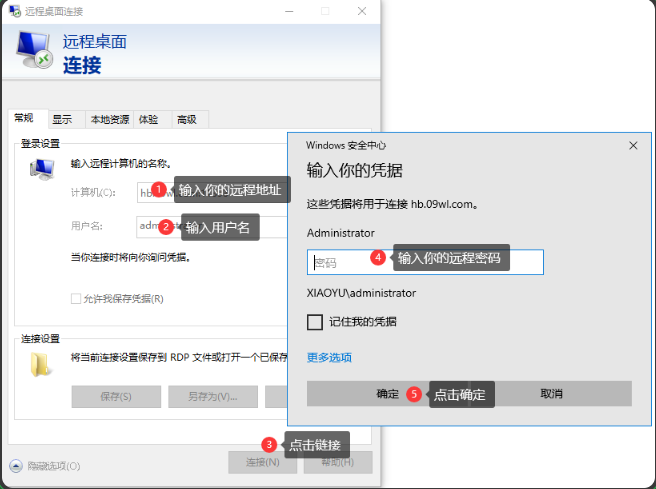
2.电脑B上找到mstsc(电脑左下角,点击搜索,输入“mstsc”即可调出此页面),输入电脑A上得到的远程地址和用户名,点击连接。连接后,输入电脑A的密码,点击确认,如图所示:
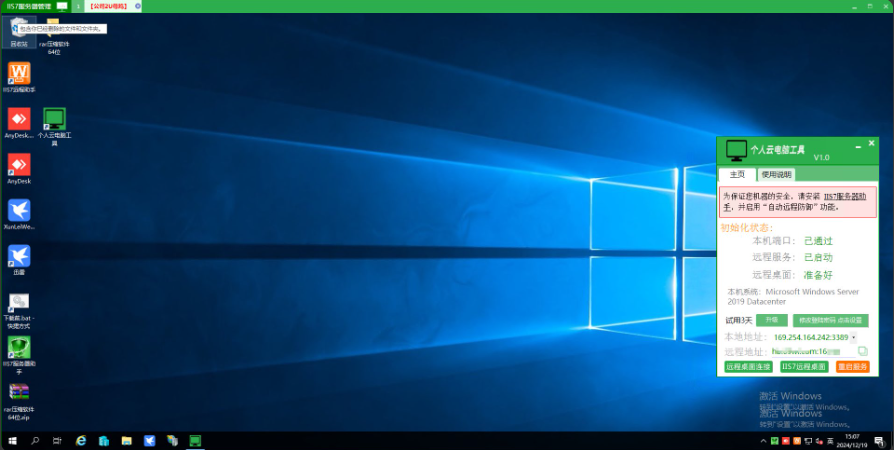
3.连接成功后如图所示:
讲了那么多想必大家都了解电脑主机改私有云怎么操作了吧,如有不懂可以给小编留言。
专栏文章内容及配图由作者撰写发布,仅供工程师学习之用,如有侵权或者其他违规问题,请联系本站处理。 联系我们
相关推荐
私有云,公共云还是混合云?现在是选择的时候了
浅析中端存储的变革和应对方法
基于私有云的远程视频监控系统设计
构建企业私有云与建立数据中心的三大关键
中国私有云市场发展迅猛 华云数据异军突起
信通院:2020年我国私有云市场规模将达到762.4亿元
企业私有云让设计高效的协作
解析新型SSD存储技术提升私有云存储服务性能
云计算的三种服务模式和四种部署模型
私有云市场起底 中国云市场不需要“一家独大”
史诗级抉择:公有云or私有云
揭秘公有云、私有云、混合云的真实面貌