三十人公司云电脑搭建,三十人公司云电脑怎么搭建
 加入技术交流群

在三十人的公司中,搭建一个云电脑系统可以极大地提升工作效率与灵活性,尤其是远程办公时。云电脑不仅可以集中管理公司数据,还能实现跨设备使用,提高协作效率。搭建一个办公室云电脑系统可以提高团队协作效率,确保数据集中管理,支持灵活的远程办公。通过虚拟化技术、云服务平台和远程桌面协议,可以轻松地将传统电脑转变为云桌面,减少硬件投入,提高管理效率。
如果你计划为三十人的公司搭建云电脑,以下是详细的搭建步骤和推荐的工具。
1.选择云电脑搭建方式
首先,你需要选择适合的云电脑搭建方式。根据规模、预算和需求。
2.硬件和软件准备
硬件准备:
根据选择的搭建方式,你需要准备相应的硬件资源。通常需要以下硬件:服务器,网络设备和终端设备。
软件准备:
虚拟化软件:安装在服务器上创建虚拟机。
操作系统:如果是Windows环境,建议使用Windows10/Windows11专业版或企业版。
远程桌面协议(RDP):用于连接到云桌面的协议。
管理工具:用于管理云电脑的创建、分配和资源分配。
3.安装和配置虚拟化平台
4.配置远程桌面访问
为了让员工能够远程连接到云电脑,必须配置远程桌面访问,以Windows远程桌面(RDP)为例:
1.在每个虚拟机上启用远程桌面功能:
进入“系统属性”->“远程设置”,选择“允许远程连接到此计算机”,配置RDP端口(默认3389端口)。
2.配置路由器的端口转发(如果需要从外网访问),将外部端口映射到虚拟机的RDP端口。
3.每个员工可以使用Windows远程桌面客户端或其他RDP客户端连接到虚拟机。
5.数据存储与备份
云电脑系统需要可靠的数据存储和备份方案。
6.员工终端配置与使用
员工需要配置设备以访问云桌面。无论是PC、笔记本还是平板,都可以使用相应方式访问。
7.网络和安全配置
确保云电脑系统的安全性是至关重要的。
8.性能监控与维护
在搭建完成后,定期监控云桌面的性能,并确保系统稳定运行。
接下来介绍一个更便捷的方式,“个人云电脑工具”是专为云存储搭建而精心打造的一款便利工具,可以帮助您实现从手机,从家里的电脑控制办公室或任意想远程控制电脑的操作。只需完成安装,即可直接使用。从初次邂逅它的界面开始,便能感受到设计者的贴心考量,布局简洁直观,图标标识清晰明确,毫无上手门槛,即便是技术小白也能快速理清操作脉络。
使用“个人云电脑工具”后无论是远程操作还是设置云存储都非常简单,具体步骤如下:
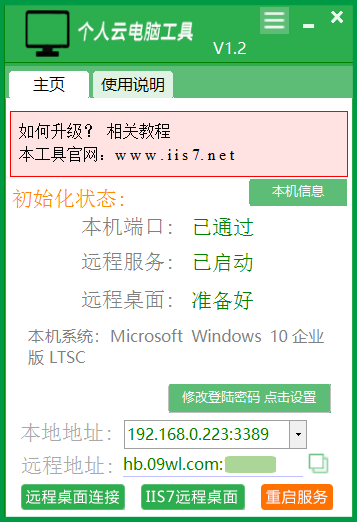
一.获得远程操作地址
在需要被连接的那台电脑上下载“个人云电脑工具”,按照安装向导的步骤安装好,打开主界面即可得到远程地址。
二.远程连接
此时有两种方式,可以直接用电脑自带的工具,也可以再借助第三方软件方便地进行管理。
下面介绍电脑自带的mstsc远程:
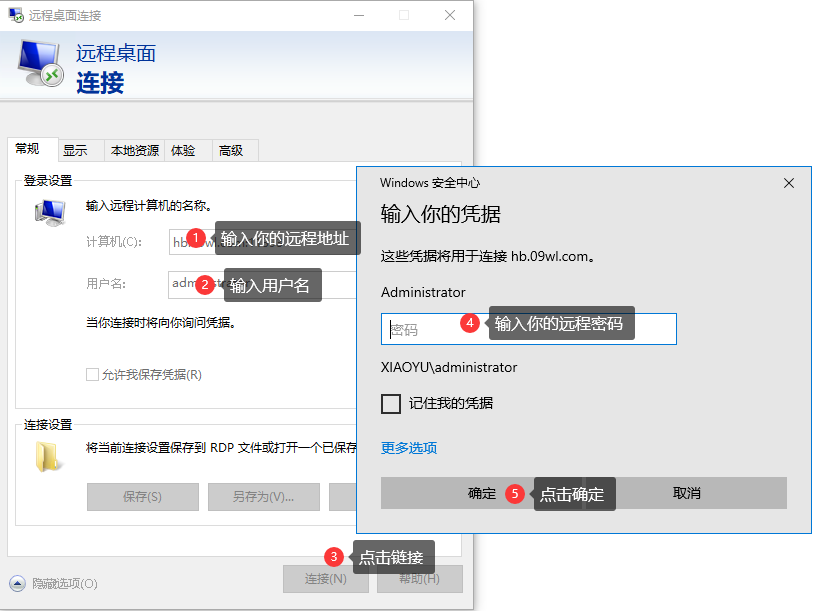
在本地电脑左下角,点击搜索“mstsc”调出mstsc远程界面,在计算机(c)一栏填写“个人云电脑工具”的远程地址,在下方填写受控电脑中的用户名,点击连接。
在弹出的凭据框中填写该用户的密码,点击确定即可连接。
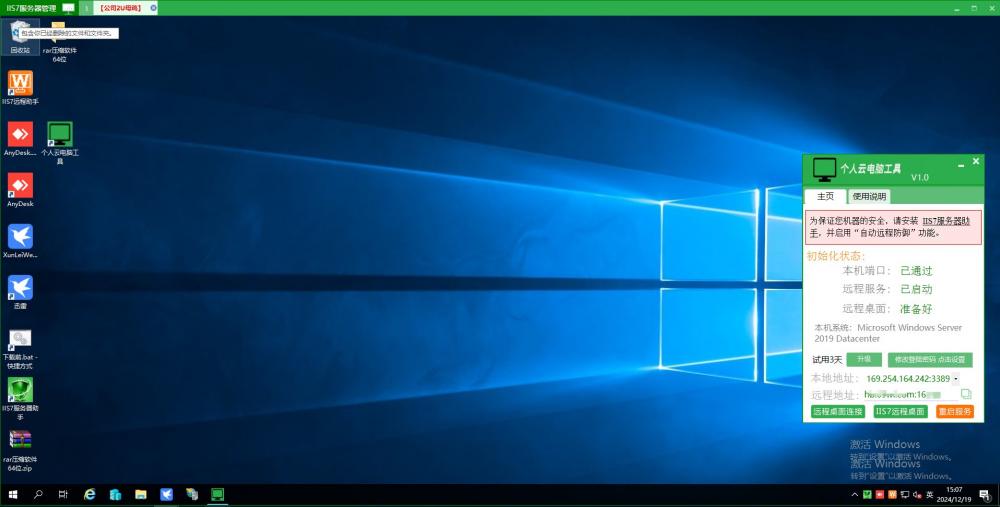
连接成功后界面如下。
在搭建过程中,确保系统的安全性、性能和备份是至关重要的。
专栏文章内容及配图由作者撰写发布,仅供工程师学习之用,如有侵权或者其他违规问题,请联系本站处理。 联系我们
相关推荐
打造可靠的云存储技术
英特尔助力阿里云推出多款云实例与存储方案
首款专为云环境设计的磁带存储方案 Spectra Cube 亮相:最高 75PB
云时代安防企业的应对之道
云存储技术_什么是云存储
云和5G给企业能带来什么
微软AI研究人员意外暴露大量内部数据,因云存储链接配置错误
如何利用基于云的归档解决备份难题
文件虚拟化为云存储奠定坚实基础
打造可靠的云存储技术
传说中的云计算、云存储是不是和这东西有关?
基于云存储实现用Windows Azure Storage增强应用程序的引擎
博通深化与NEC的战略合作,携手推动基于VMware Cloud Foundation的现代化私有云
手机数据云存储,带存储数据线
亚马逊收购云存储厂商E8 要用闪存“让数据飞起来”
基于物联网环境的云存储及安全技术研究
深度剖析云存储
云存储平台系列测试:Rayfile搜索
利用MQTT及云存储实现STM32远程无线升级例程的开发文档