电脑桌面云存储,电脑桌面云存储如何实现?
 加入技术交流群

云电脑,以其卓越的灵活性和便捷性,正逐渐成为人们数字生活的得力助手。与传统电脑相比,它不再受限于本地设备的性能和存储空间,用户可以根据自己的需求,随时调整云电脑的配置,如增加CPU核心数、内存容量等,轻松应对不同的工作和娱乐场景。今天小编要给大家分享电脑桌面云存储如何实现。
电脑桌面云存储是一种将电脑桌面上的文件和数据存储在云端,以便随时随地访问和共享的技术。以下是实现电脑桌面云存储的几种常见方法:
自行搭建云存储服务器:
硬件准备:选择一台性能稳定的电脑,确保有足够的硬盘空间和稳定的网络连接。
安装操作系统:选择适合的操作系统,如WindowsServer,并进行安装。
安装云存储软件:选择合适的云存储软件,并进行配置。
使用WPS的“桌面云同步”功能
WPS推出的“桌面云同步”功能,可以将电脑桌面上的文件智能同步到WPS网盘,实现多设备间的文件同步和访问。
了解了以上信息,那您知道云电脑工具可以做什么吗?小编就列举几个告诉您,使用“个人云电脑工具”您就可以知道,该电脑的远程连接地址,并且可以设置、修改密码,保护电脑和个人的隐私;知道远程地址之后,您就可以远程连接云电脑,在云电脑中进行日常的文件管理、编辑、娱乐、游戏等需求;您可以更新云电脑内的组件,查看云电脑的基础信息、配置信息等。接下来我来给大家介绍“个人云电脑工具”如何使用。
为了便于区分两台电脑,我们就称为电脑A和电脑B。
A:需要被远程的电脑。
B:需要用这台电脑去远程电脑A。
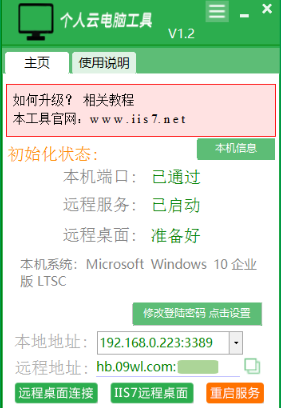
1.首先我们需要用电脑A先下载“个人云电脑工具”,得到远程地址,如图所示:
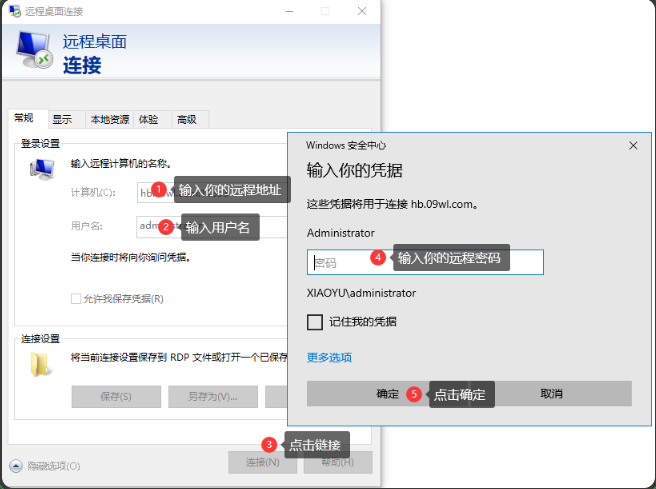
2.电脑B上找到mstsc(电脑左下角,点击搜索,输入“mstsc”即可调出此页面),输入电脑A上得到的远程地址和用户名,点击连接。连接后,输入电脑A的密码,点击确认,如图所示:
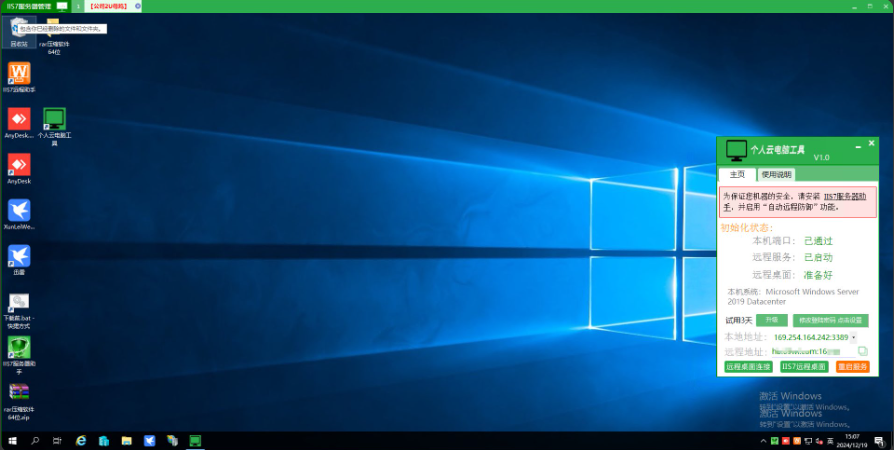
3.连接成功后如图所示:
今天小编的分享到这就结束了,希望对您有所帮助。
专栏文章内容及配图由作者撰写发布,仅供工程师学习之用,如有侵权或者其他违规问题,请联系本站处理。 联系我们
相关推荐
打造可靠的云存储技术
微软AI研究人员意外暴露大量内部数据,因云存储链接配置错误
首款专为云环境设计的磁带存储方案 Spectra Cube 亮相:最高 75PB
如何利用基于云的归档解决备份难题
亚马逊收购云存储厂商E8 要用闪存“让数据飞起来”
基于物联网环境的云存储及安全技术研究
深度剖析云存储
英特尔助力阿里云推出多款云实例与存储方案
利用MQTT及云存储实现STM32远程无线升级例程的开发文档
传说中的云计算、云存储是不是和这东西有关?
手机数据云存储,带存储数据线
云和5G给企业能带来什么
云存储技术_什么是云存储
基于云存储实现用Windows Azure Storage增强应用程序的引擎
打造可靠的云存储技术
云存储平台系列测试:Rayfile搜索
博通深化与NEC的战略合作,携手推动基于VMware Cloud Foundation的现代化私有云
文件虚拟化为云存储奠定坚实基础
云时代安防企业的应对之道