干货分享 | TSMaster小功能之实时注释在图形中的使用技巧
 加入技术交流群
今天给大家介绍TSMaster功能之实时注释在图形中的使用技巧,主要通过手动注释、自动化注释、实时注释在记录与回放中的运用等三方面来进行介绍。
一、实时注释的作用
在了解实时注释的使用技巧之前,我们先了解一下实时注释是什么以及它的作用。
实时注释是一个在图形中运用的功能,其主要实现的是在图形窗口实时打下一个纵向光标作为标记,该标记不仅能实时注释和定位信号采样点,还能记录到blf文件里,方便我们查看注释处对应的信号点。
二、实时注释的使用技巧
1. 直接进行注释,步骤如下:
(1) 创建图形模块点击右键导入信号进行观察。
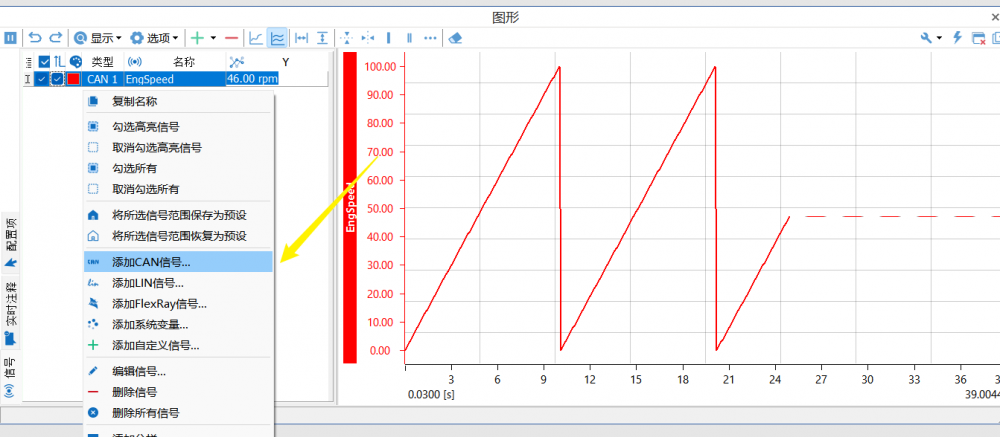
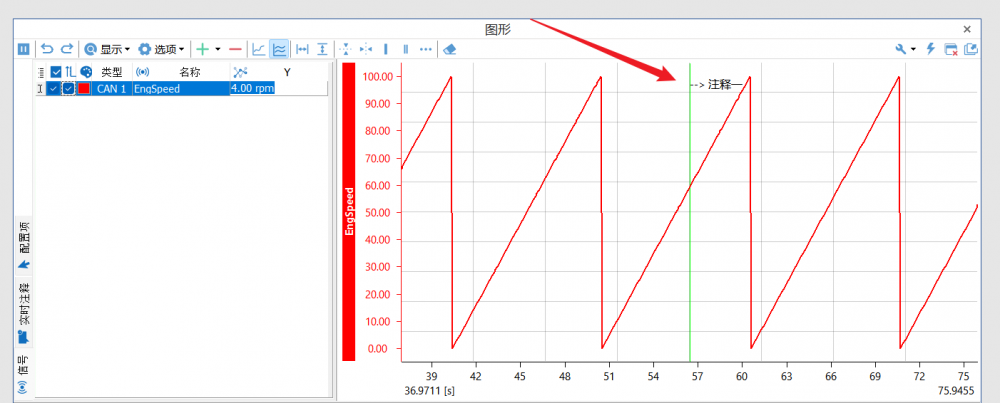
(2) 启动工程,点击分析中的实时注释图标并进行实时注释,可以看到此时已将实时注释光标打在了图形上。

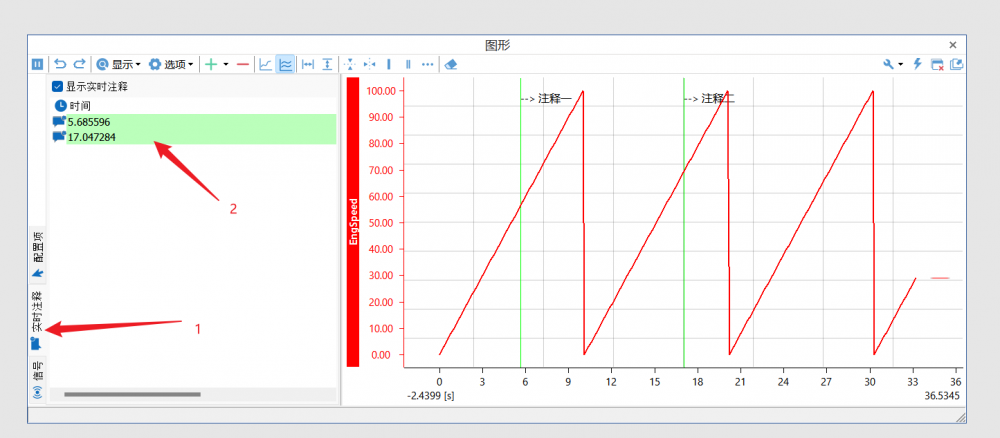
(3) 点击图形中实时注释栏可以看到已注释的光标以及其时间戳,点击光标选项就会定位到实时注释的时间点便于观察。
2. 使用脚本进行自动化注释,步骤如下:
(1) 创建图形模块点击右键导入信号进行观察。
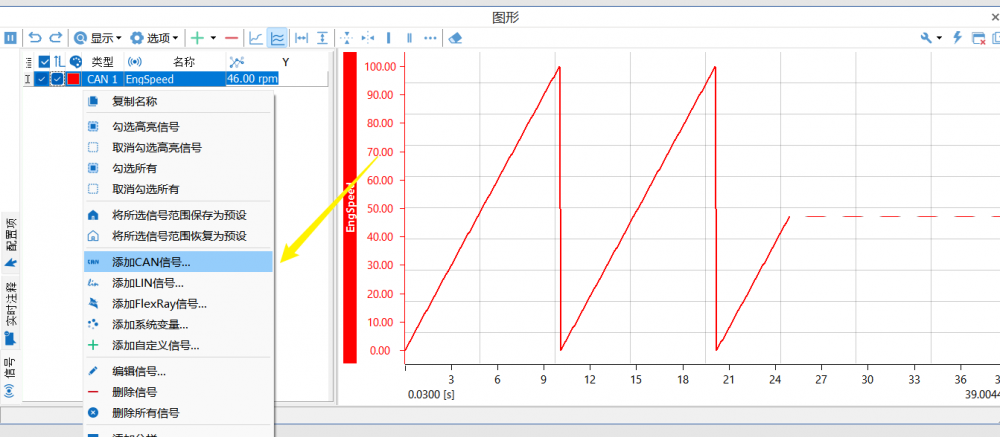
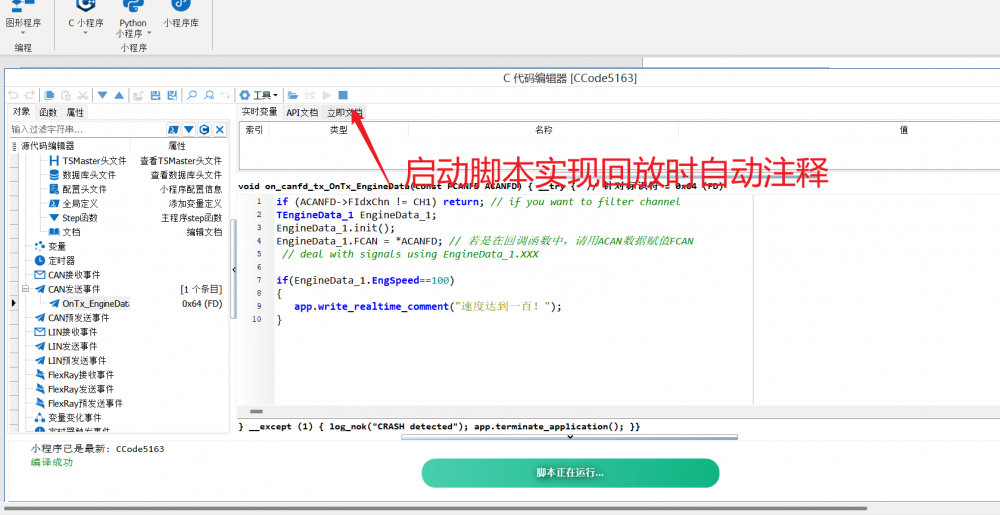
(2) 编写自动化注释的脚本,首先创建一个回调事件,接着在事件里写注释条件,然后用app.write_realtime_comment()函数即可完成脚本实现的自动化注释。
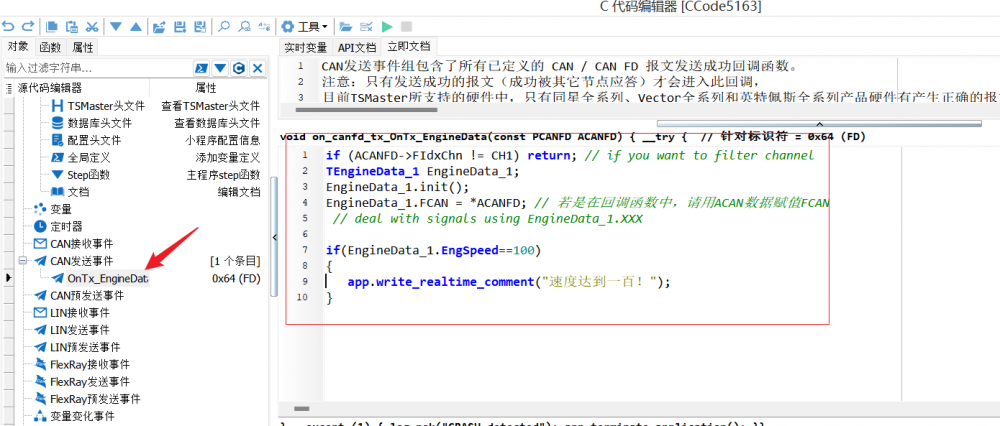
(3) 启动工程并启动脚本,观察图形窗口,发现当该信号值达到脚本里的判断条件就会进行一条实时注释,自动注释效果达成。
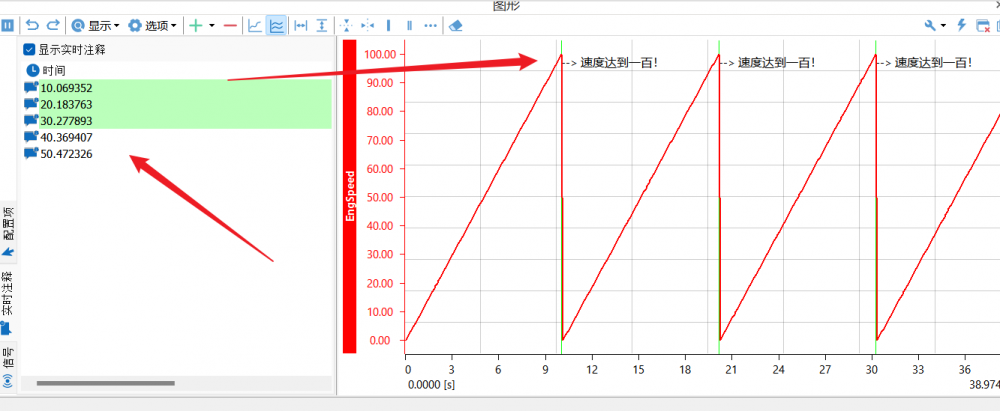
3. 实时注释在记录与回放中的运用,步骤如下:
(1) 首先按照自动化注释的方法实现自动注释的功能,然后我们启动工程,开启总线记录。

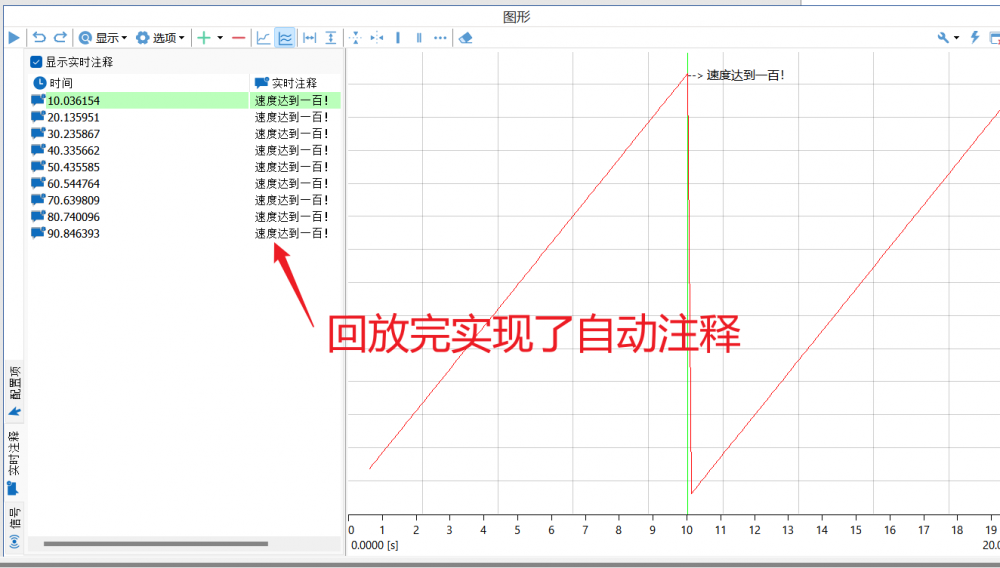
(2) 停止工程,将记录好的blf文件添加到总线回放,我们这里使用离线回放 方便快速观察记录的图形,回放完了之后打开图形窗口,点击实时注释栏,发现实时注释也同步回放到blf文件当中了,便于我们记录后直接定位信号采样点查看。
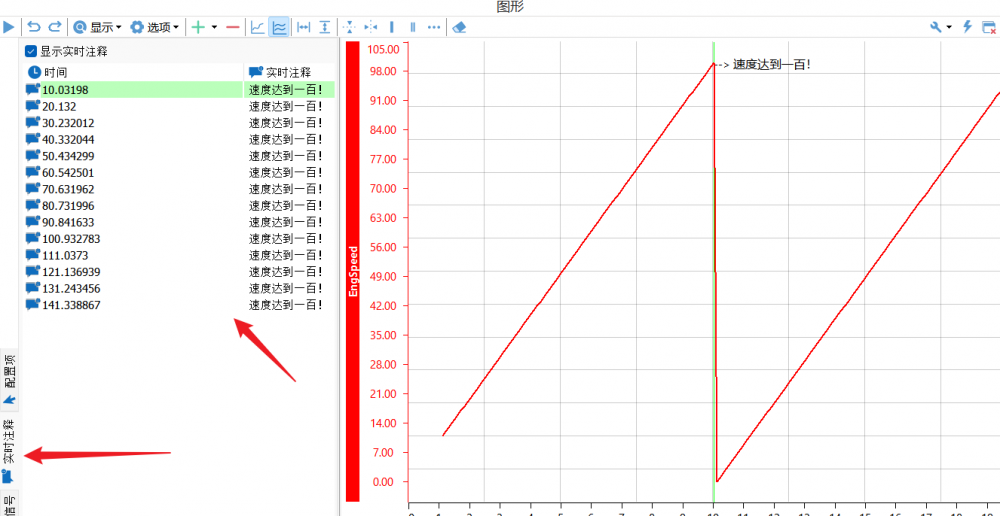
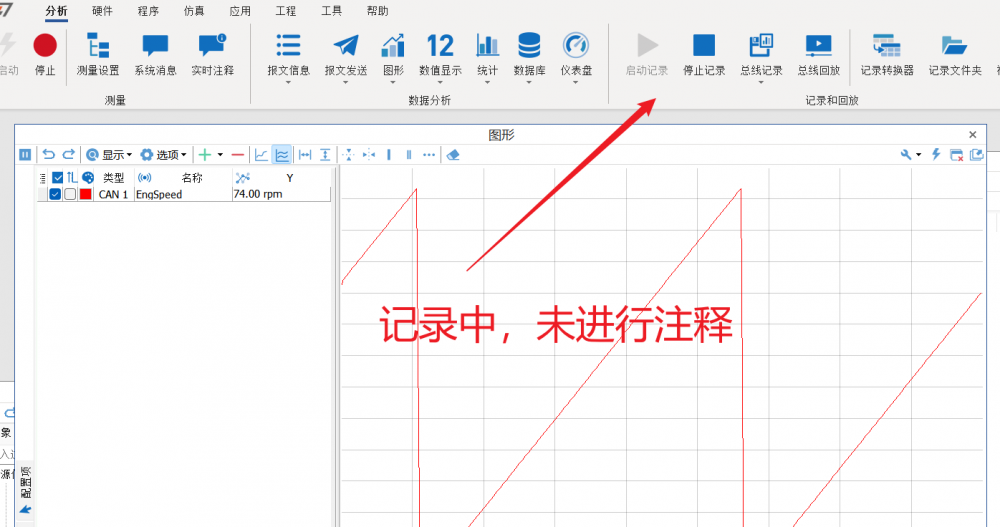
(3) 如果在记录的时候没有进行实时注释,那么我们也可以在回放的时候同步进行注释达到一样的效果,首先也是先用脚本实现自动注释,然后进行回放,可以看到也达到了跟将实时注释记录到blf文件里一样的效果(如下图)。
专栏文章内容及配图由作者撰写发布,仅供工程师学习之用,如有侵权或者其他违规问题,请联系本站处理。 联系我们
相关推荐
荣耀之路:湃睿科技荣誉资质全景展现
赛迪顾问发布“十五五”工业软件产业发展趋势及落地策略
IDC:2023 年中国数据仓库软件市场规模达 9.4 亿美元,同比增长 7.8%
AVEVA剑维软件中国智能创新中心成立,加速本土工业智能迭代
西门子收购Dotmatics,将AI驱动的工业软件版图扩展至生命科学领域
工业软件最好的时代,中国核心工业软件市场预测报告(2022-2026)发布
创新左移——2023年PLM市场份额报告发布
英伟达携手工业软件巨头推动人工智能工程技术发展
如何理解的“工业软件”
IDC分论坛一:不断发展的企业智能与行业生态系统
IDC观察: DeepSeek搅动工业AI变局,AI重构工业软件边界